
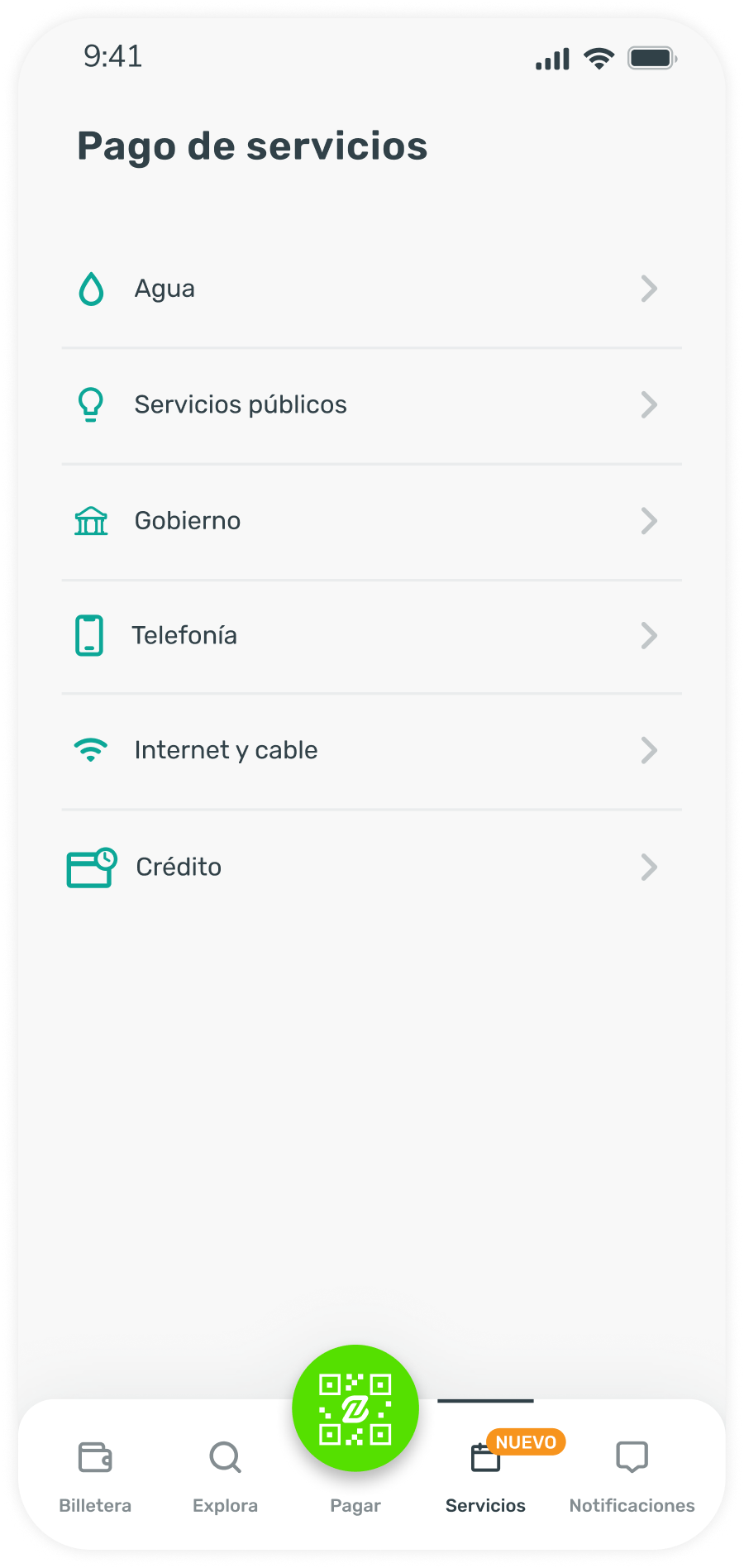
Esta sería la primera visualización cuando la persona aún no ha realizado ningún pago de servicio.
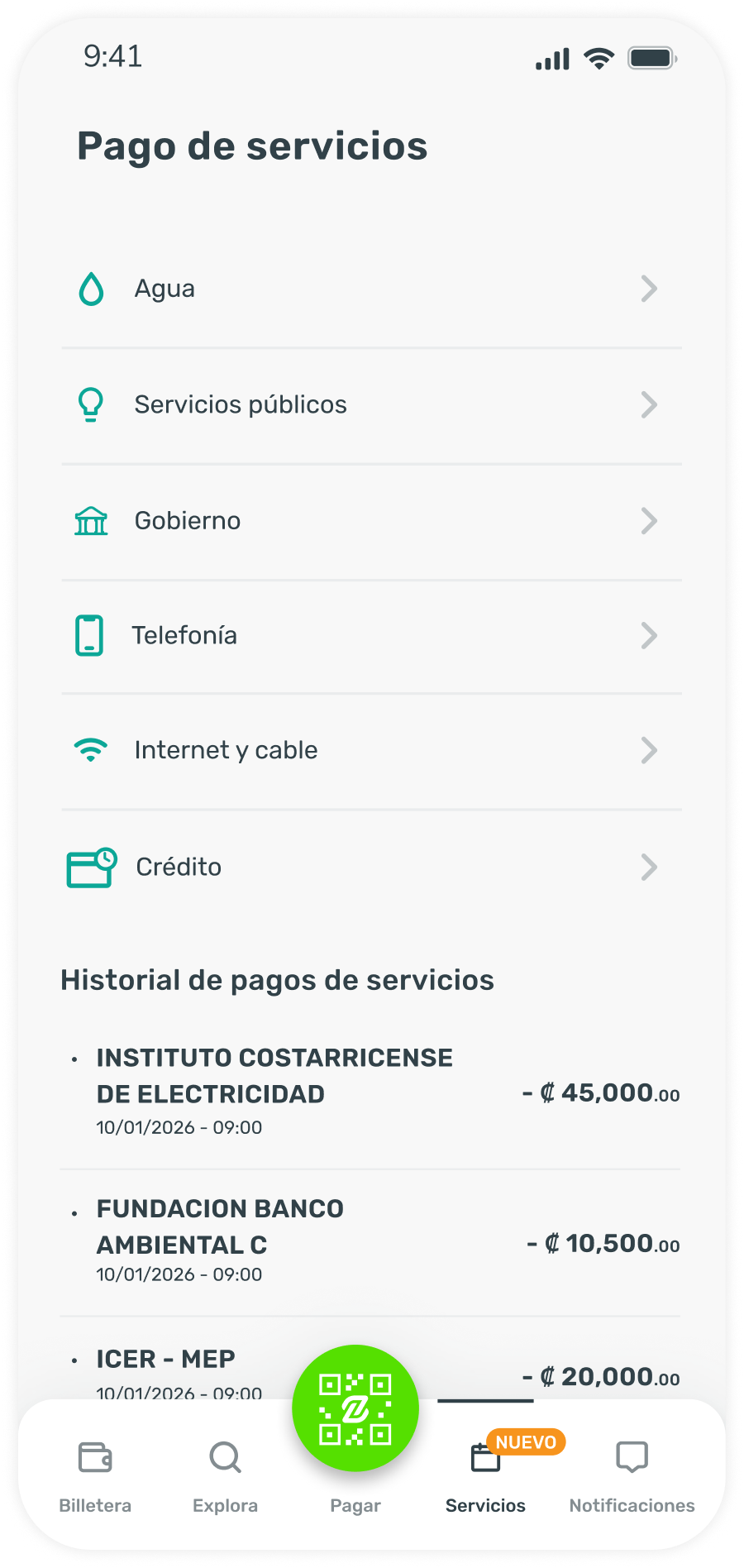
A partir del primer pago, se visualiza el historial de pagos de servicios
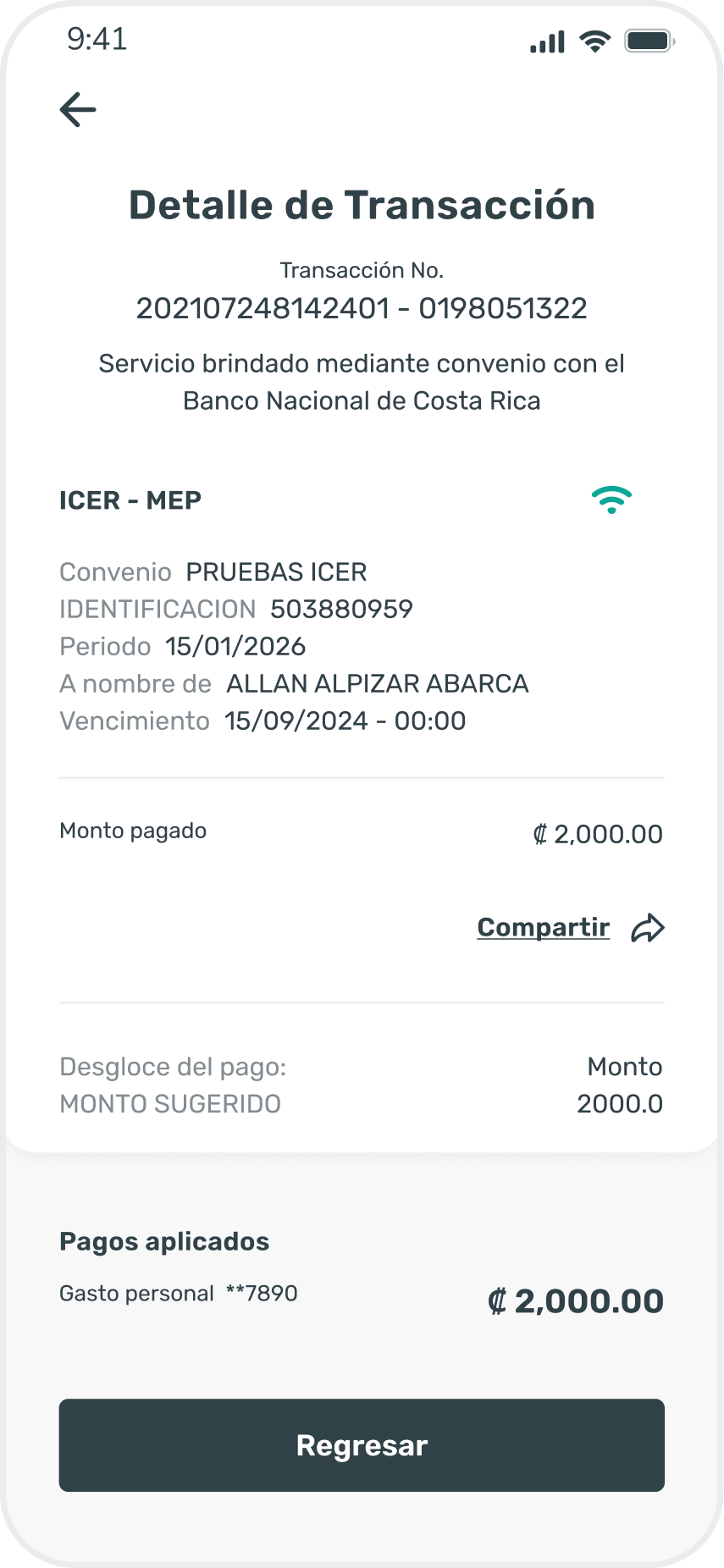
Al abrir el pago en el historial, se mostrará el detalle de la transacción
• El historial de los pagos de servicio se mostrarán UNICAMENTE en la sección de Servicios, por lo que estas transacciones NO se mostrarán en los movimientos recientes de la cuenta en la sección Billetera
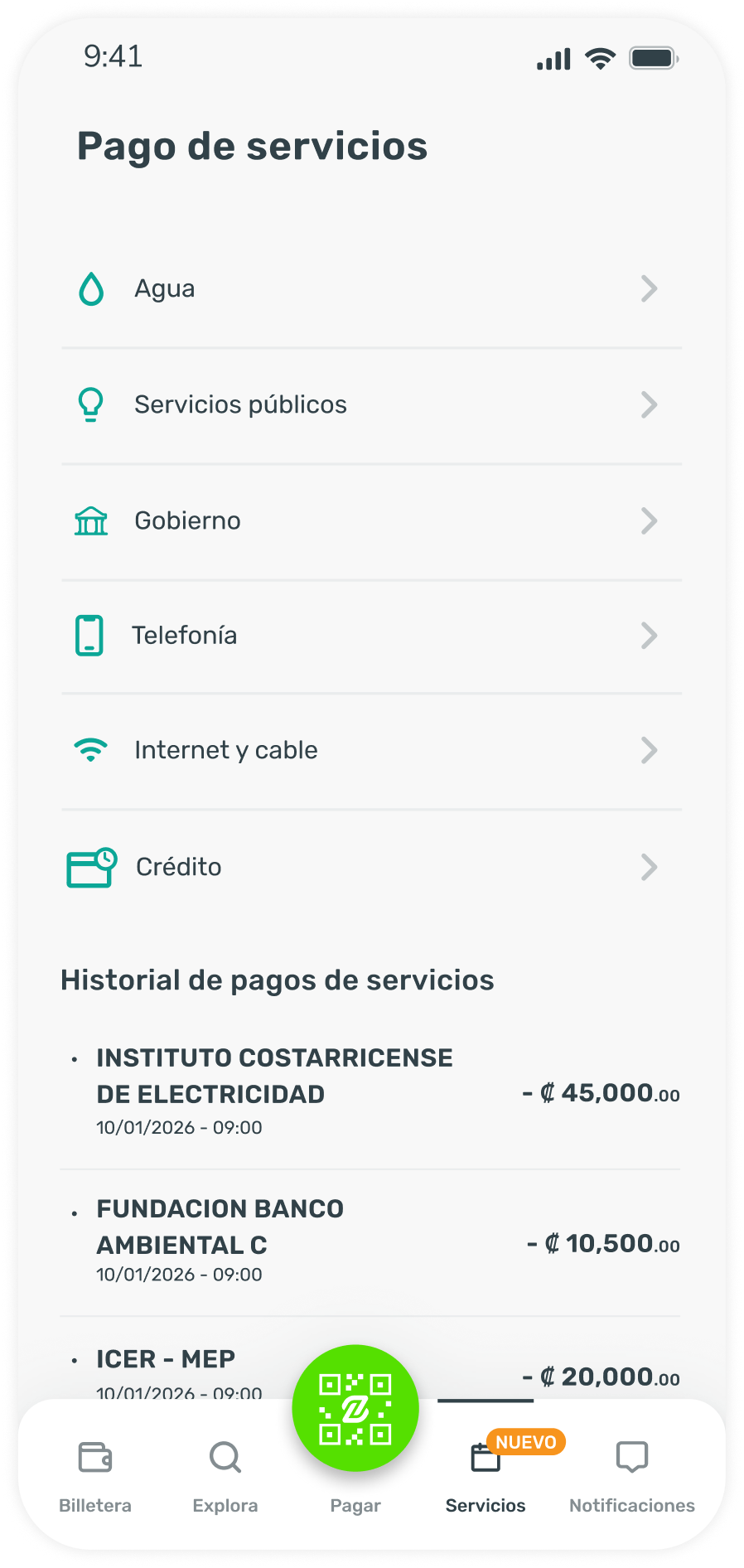
Seleccionar el tipo de servicio
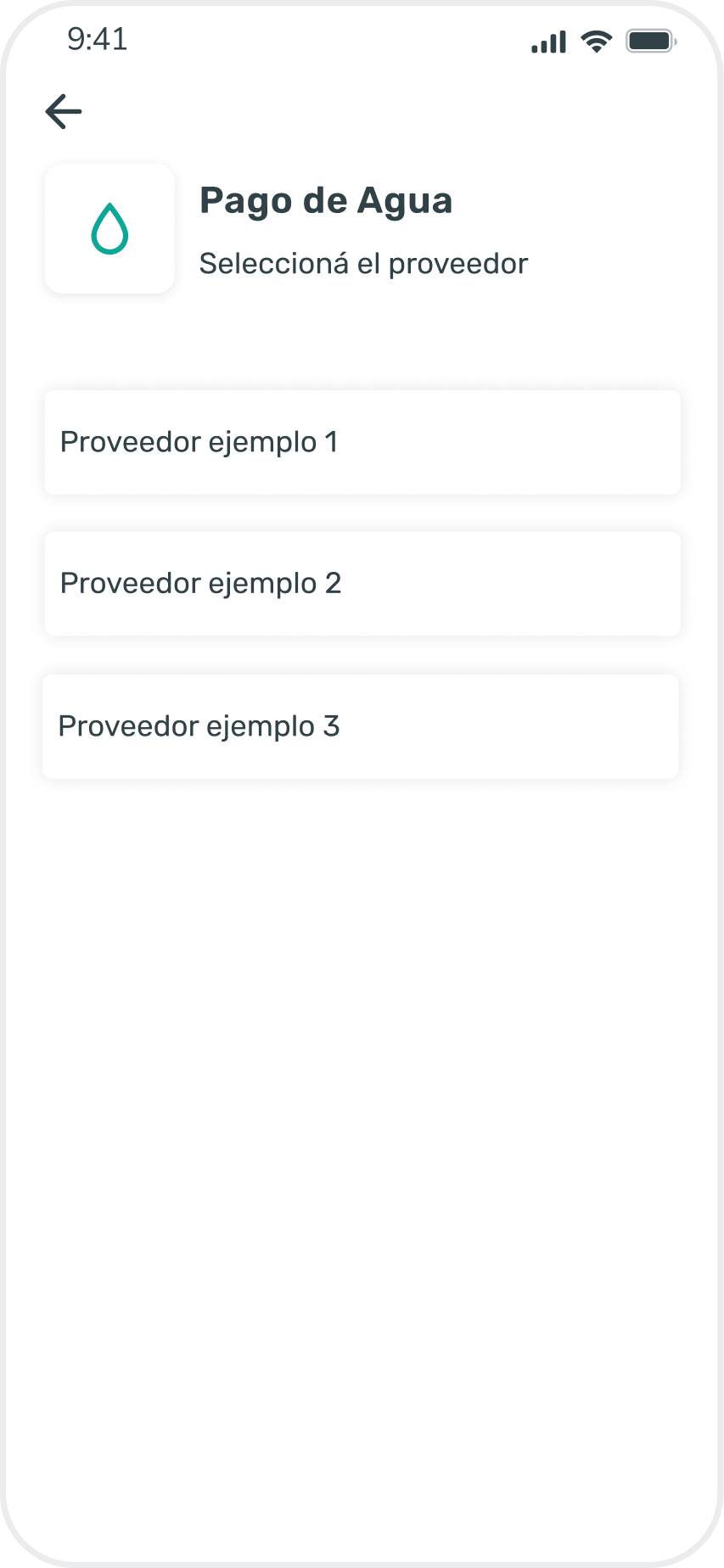
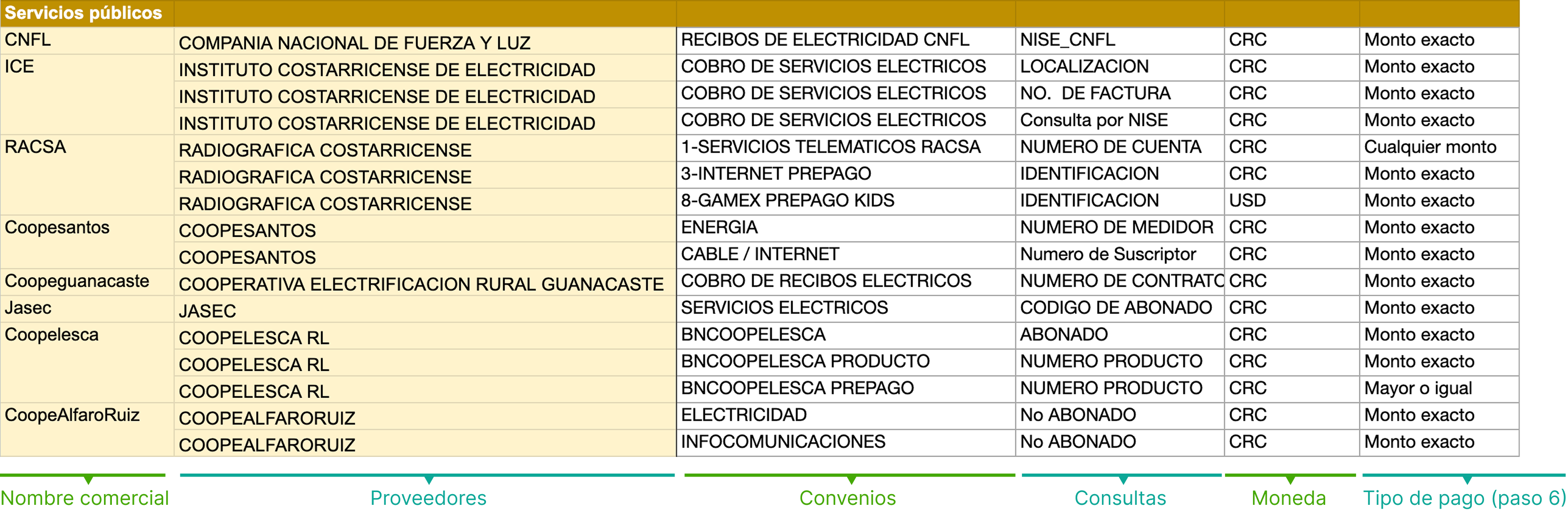
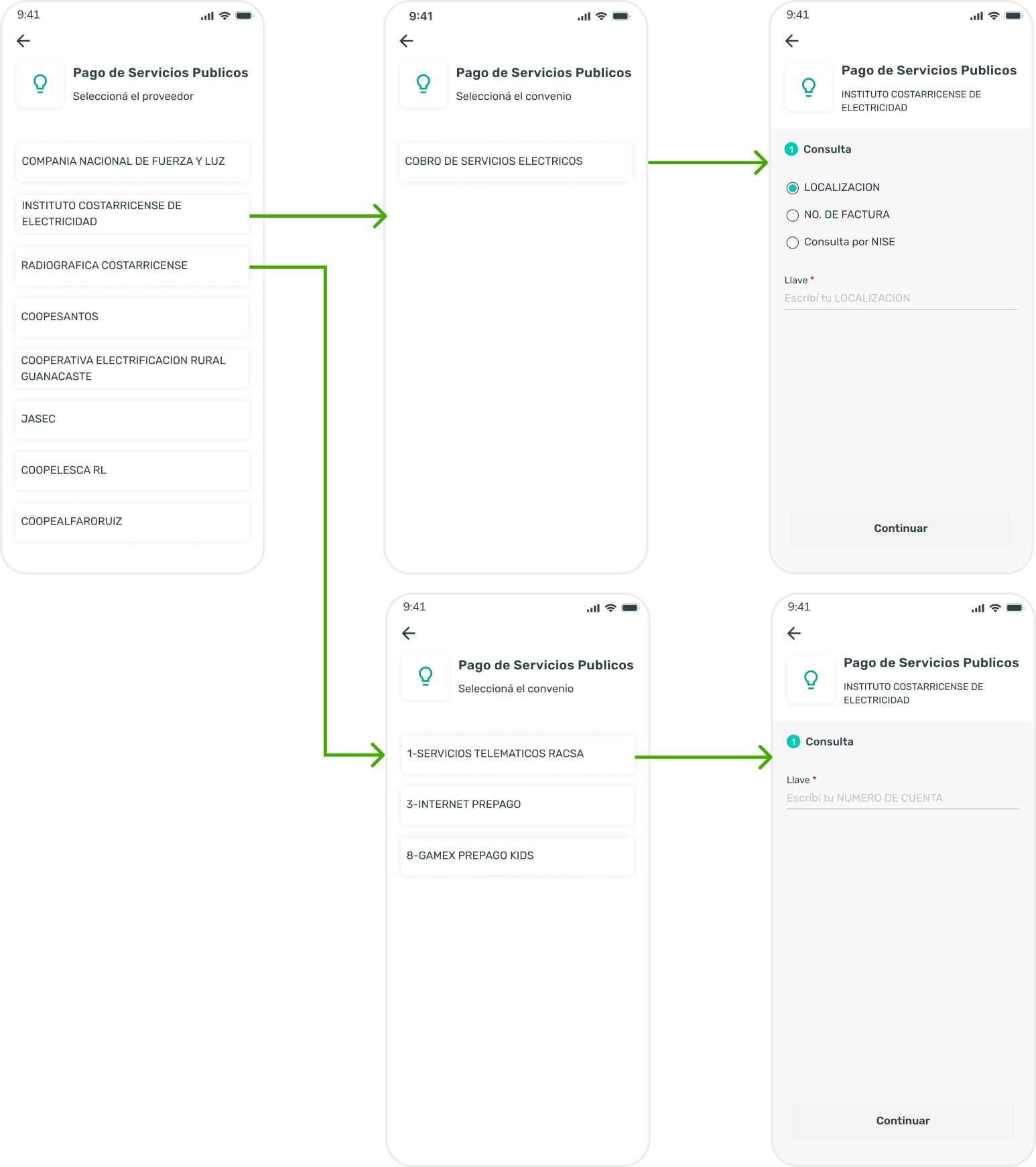
Selecciona el proveedor, puede ser que se visualice solo 1 o varios proveedores
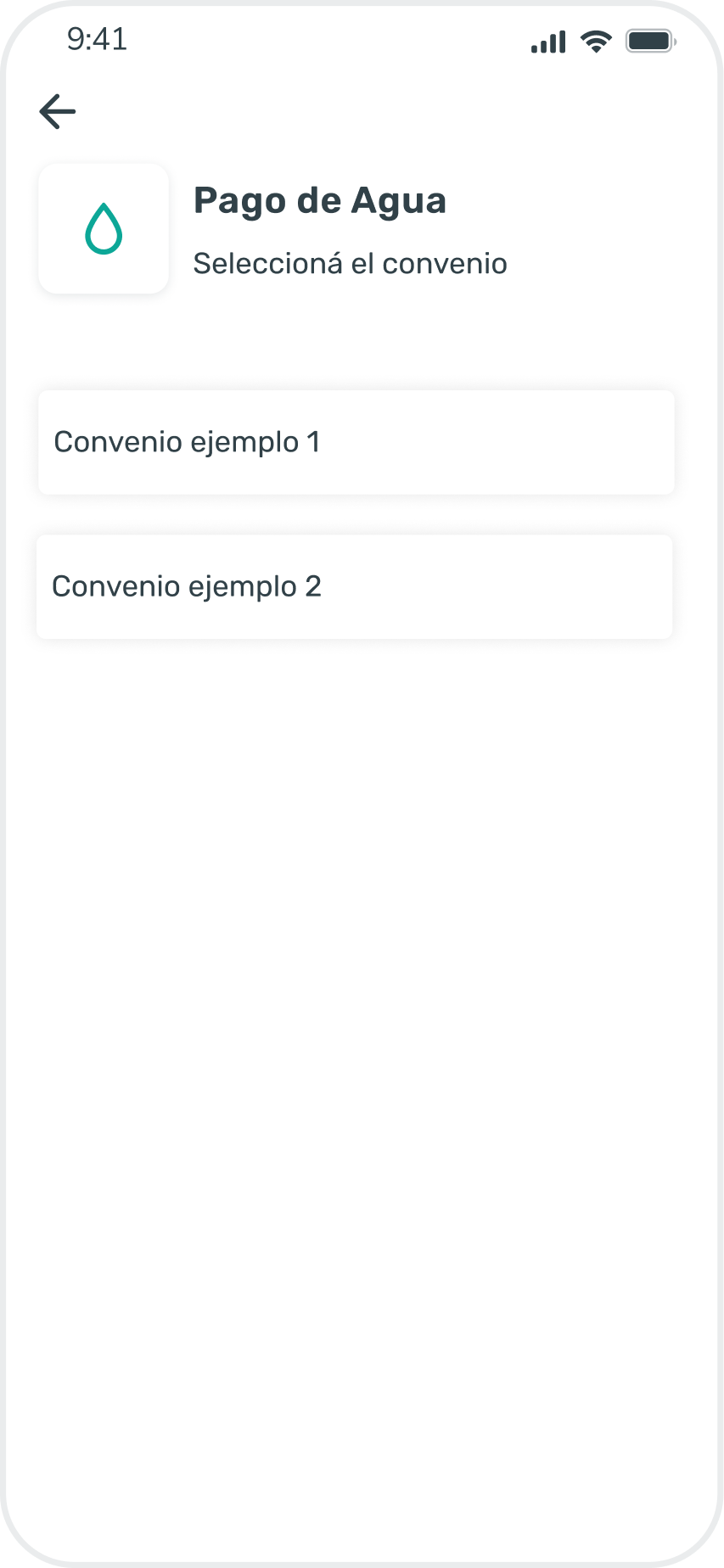
Al abrir el pago en el historial, se mostrará el detalle de la transacción
• Para todos los tipos de servicio, siempre se debe seleccionar el proveedor y el convenio
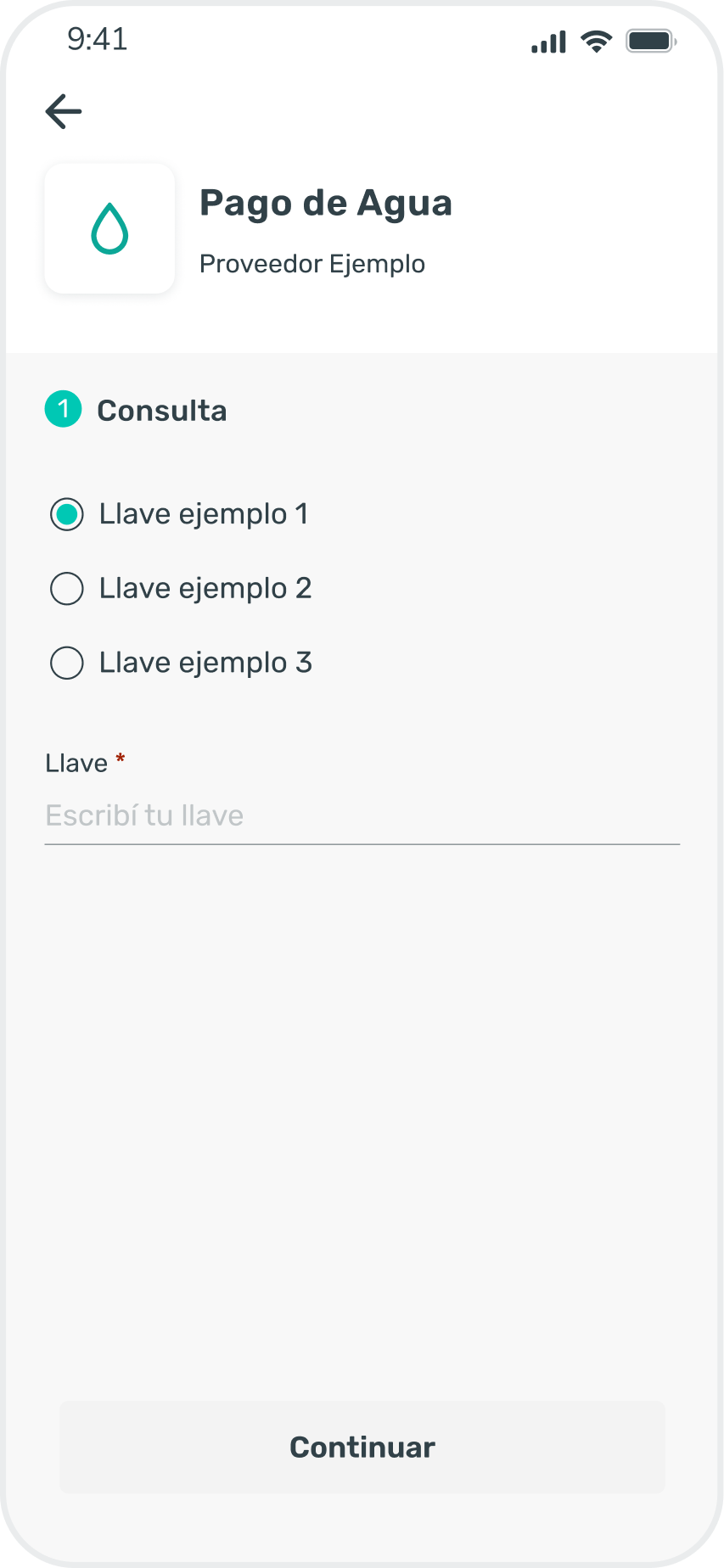
Ingresa la consulta, puede ser varias opciones como se muestra en este caso o solo una opción disponible
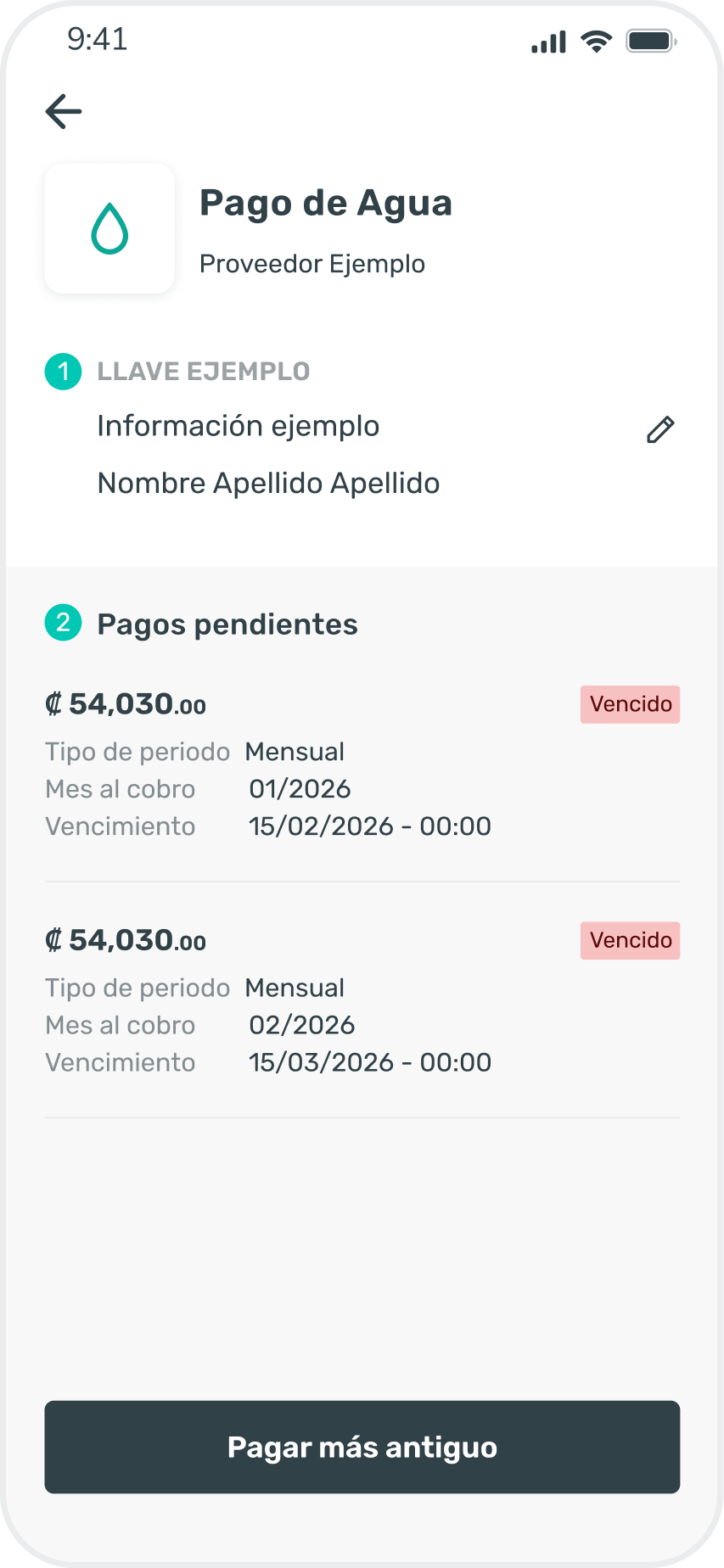
Se muestra los pagos pendientes en caso de que hayan. Si hay más de 1 se pagará siempre el más antiguo
• En el paso 5, se visualizará la información de la consulta con el resultado para que la persona pueda verificar la información y los pagos pendientes de su consulta
• El estado de los cobros puede ser: vencido o pendiente según la fecha de corte
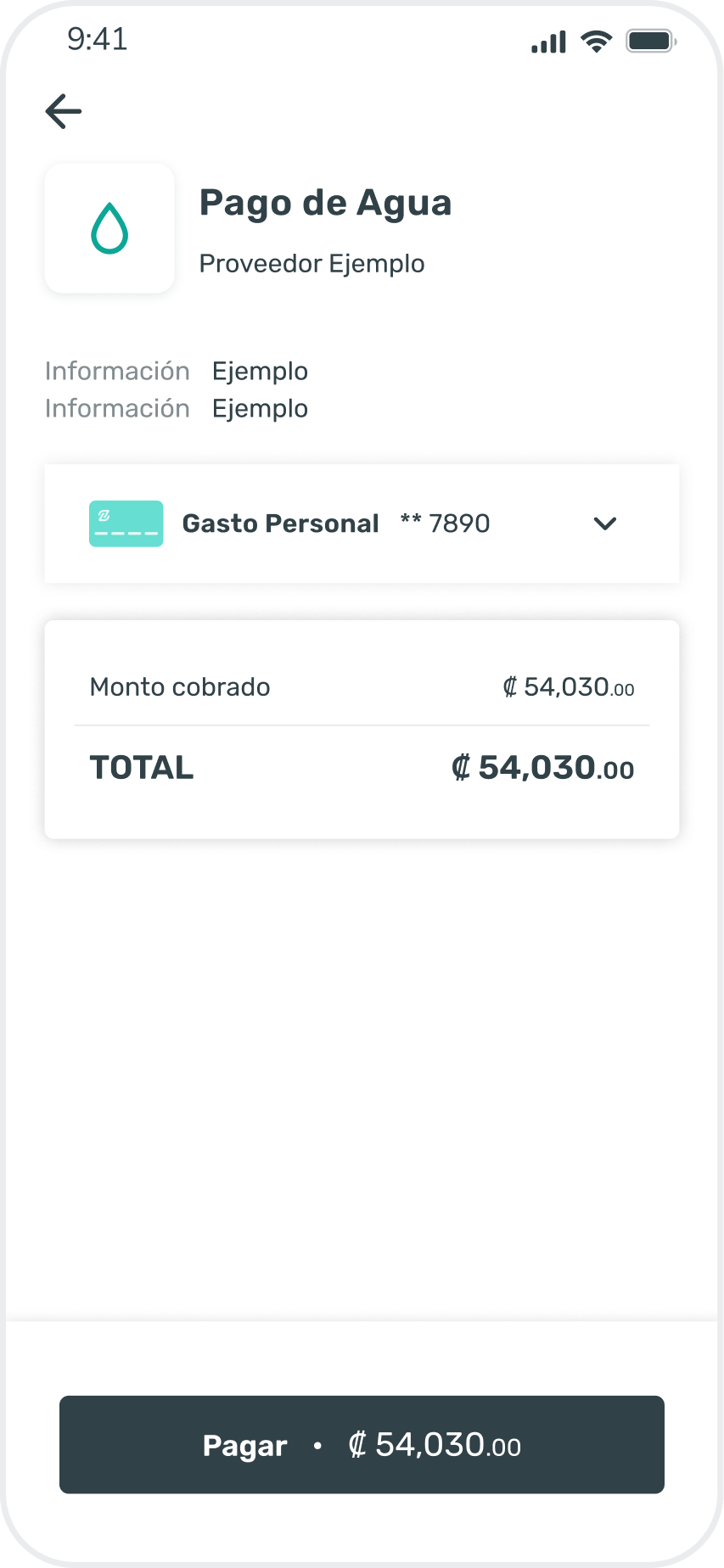
Pagar el monto exacto
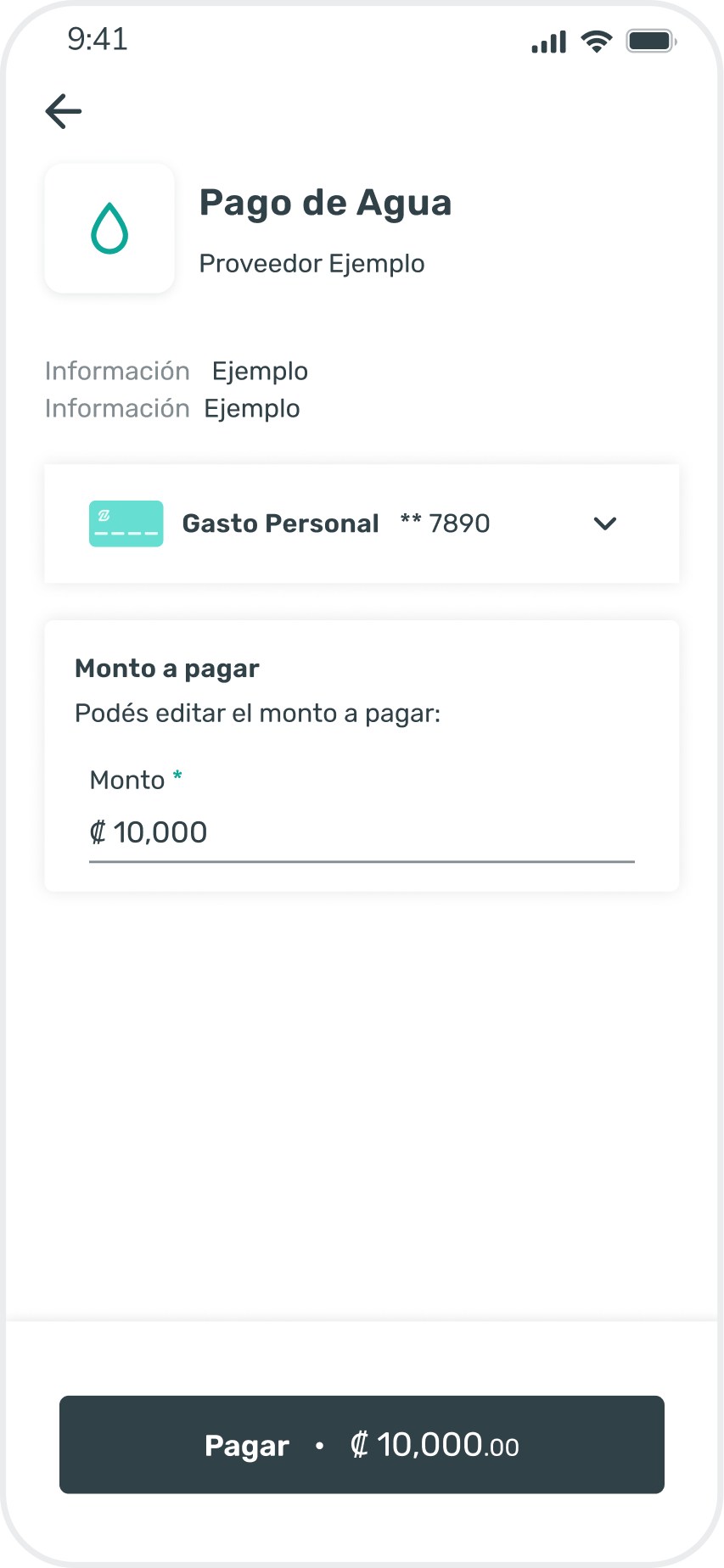
Pagar cualquier monto
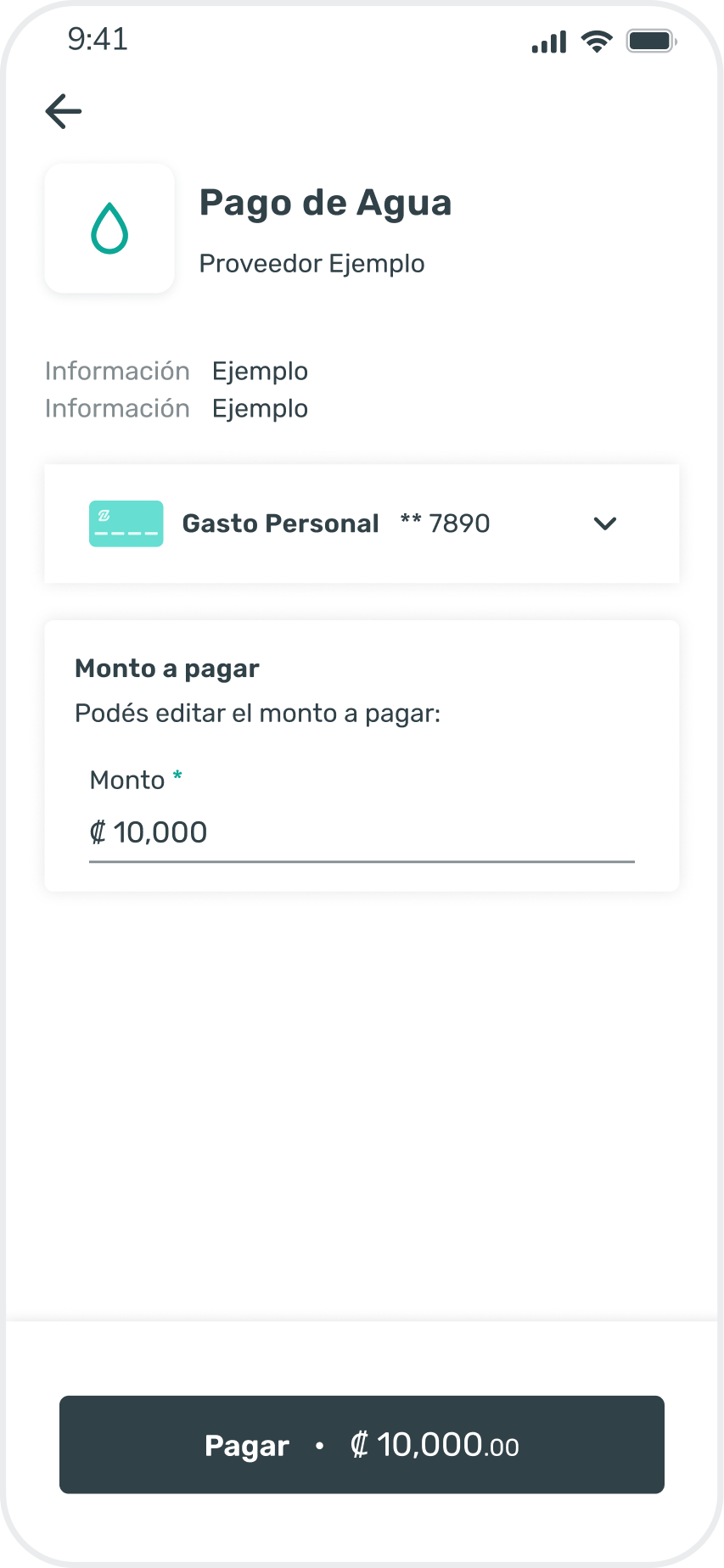
Pagar mayor o igual al default
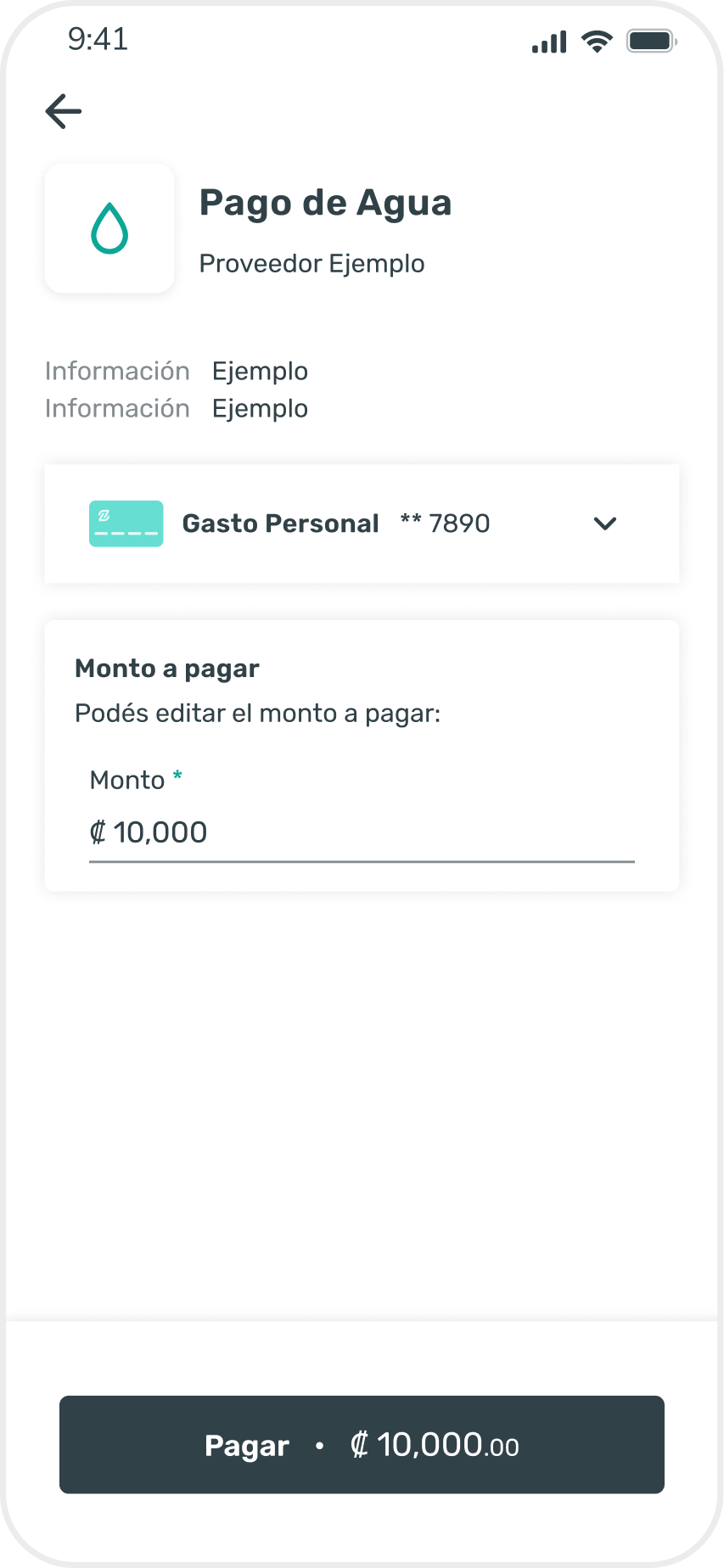
Pagar menor o igual al default
• La persona no puede elegir si hace un pago exacto o digita el monto, eso va a depender de la naturaleza de cada cobro
• Que sea un “Pago de agua” es solo a modo de ejemplo
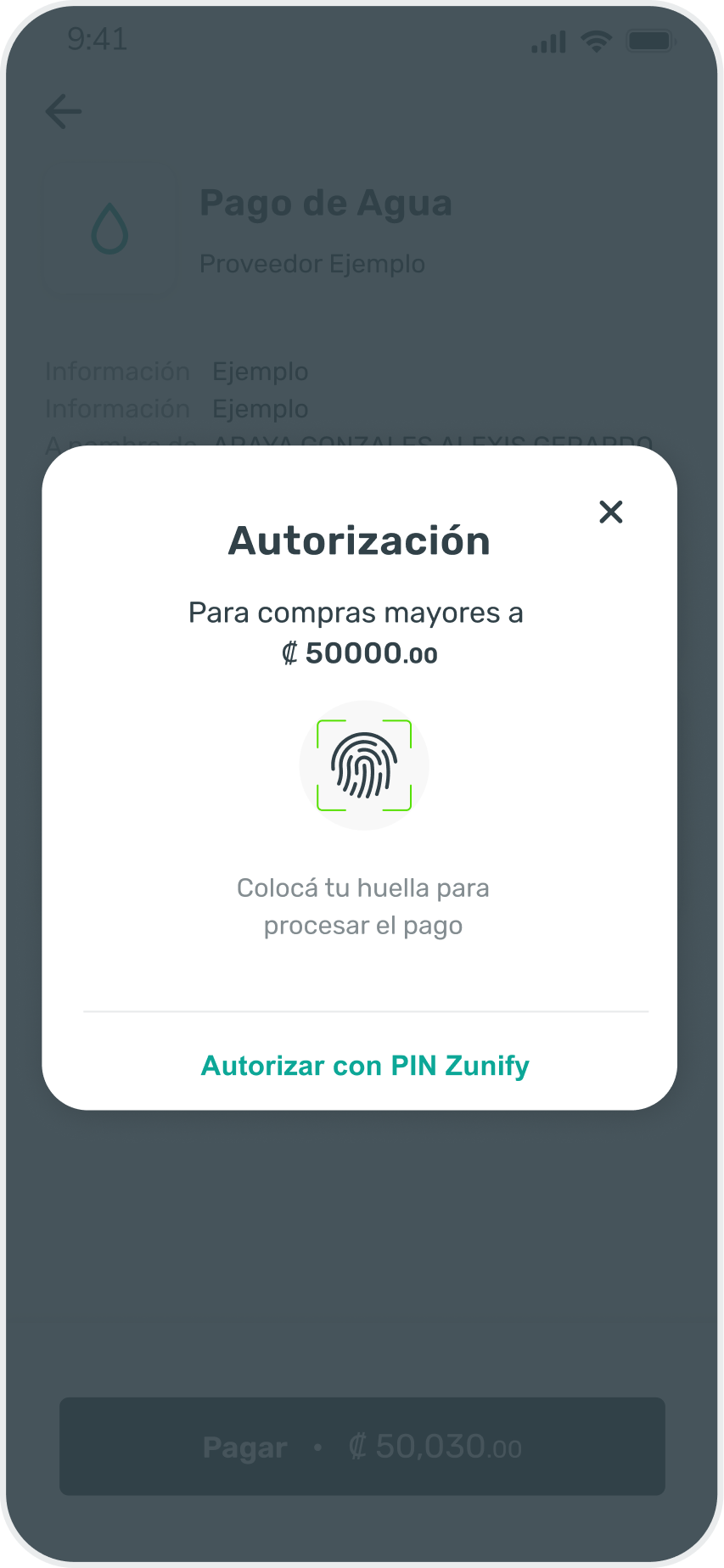
En pagos mayores a los 50.000 colonesse debe autorizar con el PIN Zunify o con la huella o reconocimiento facial según el tipo de dispositivo de la persona
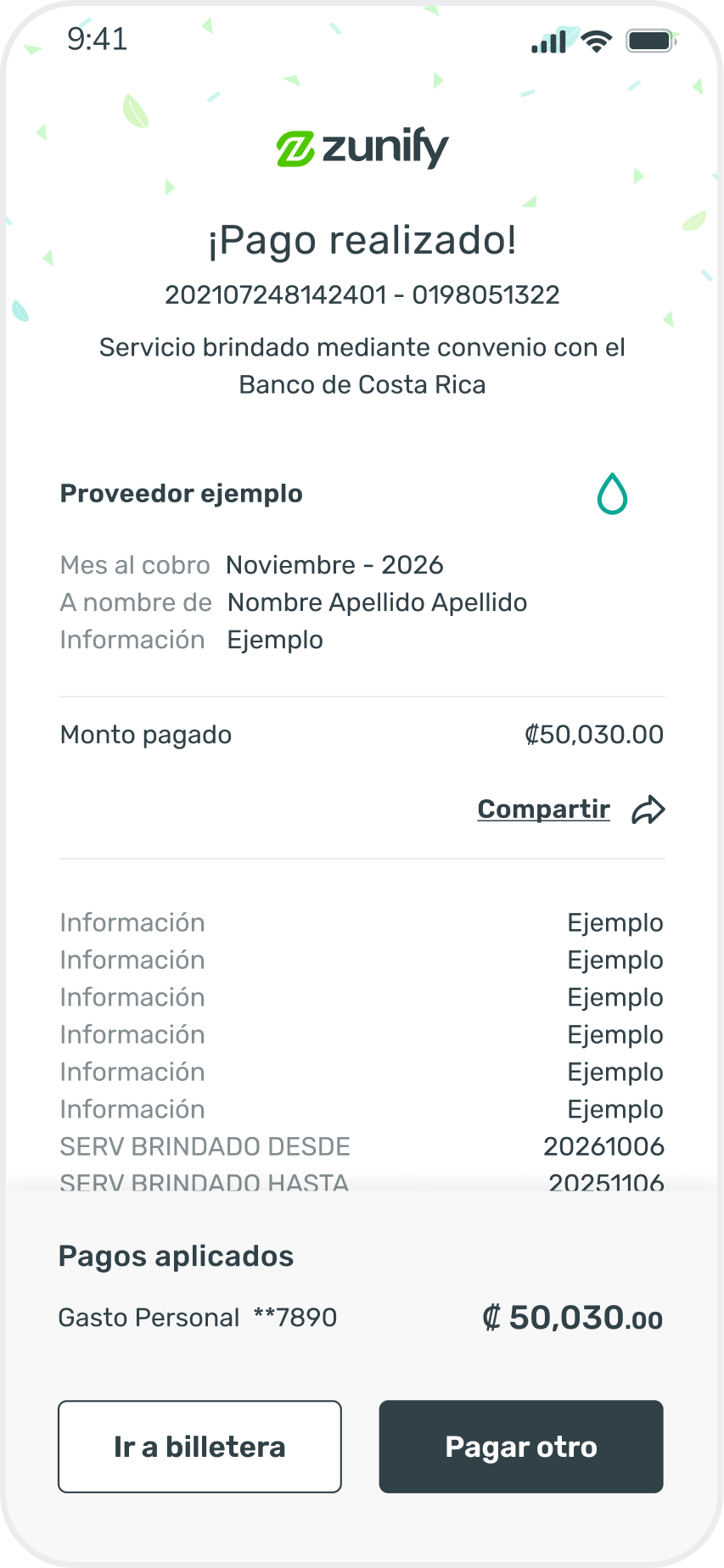
Comprobante del pago realizado, en caso de tener otro pago pendiente le aparecerá el botón para pagarlo de una vez, si no solo el de Ir a la billetera
• La información mostrada en el detalle de pago varía según cada tipo de servicio
• No se acumula CashBack
• No se puede pagar con ZuniCash
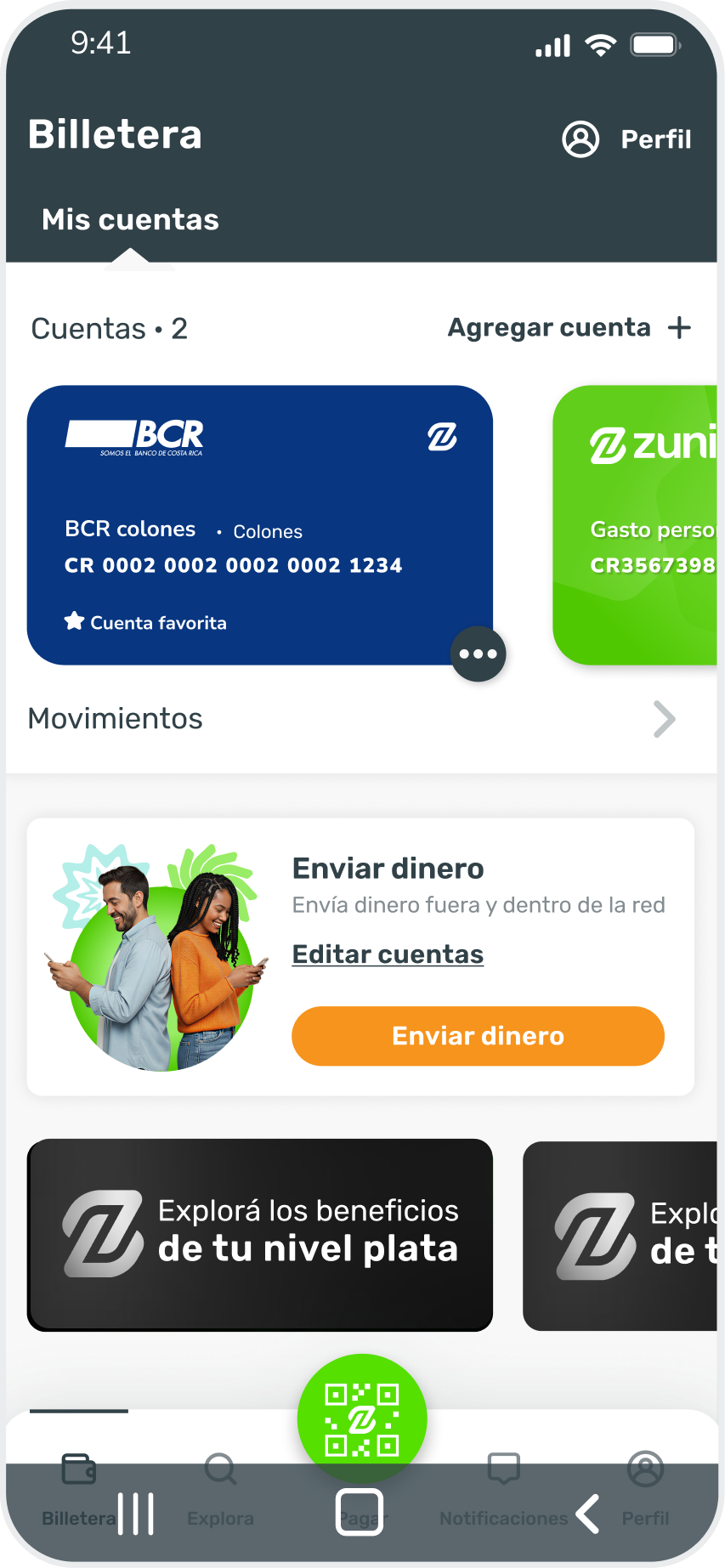
En algunos dispositivos el telefono muestra la barra de navegación por encima del menú de Zunify, dificultando el uso y navegación dentro de la app
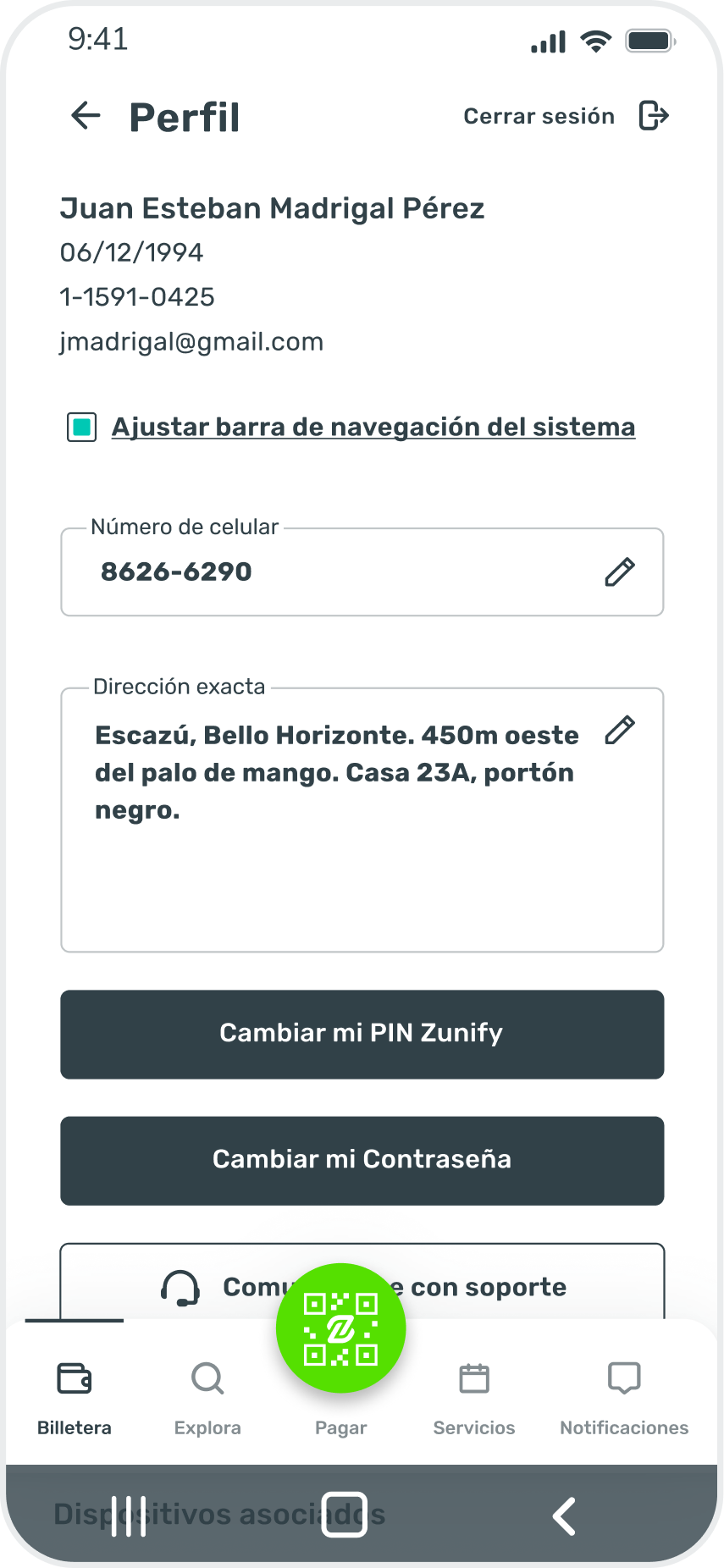

En la sección “Perfil” en la app, deben activar la opción de ajustar el espaciado de la barra de navegación
• Para visualizar el cambio, la persona debe cerrar sesión, cerrar por completo la aplicación y volverla abrir.
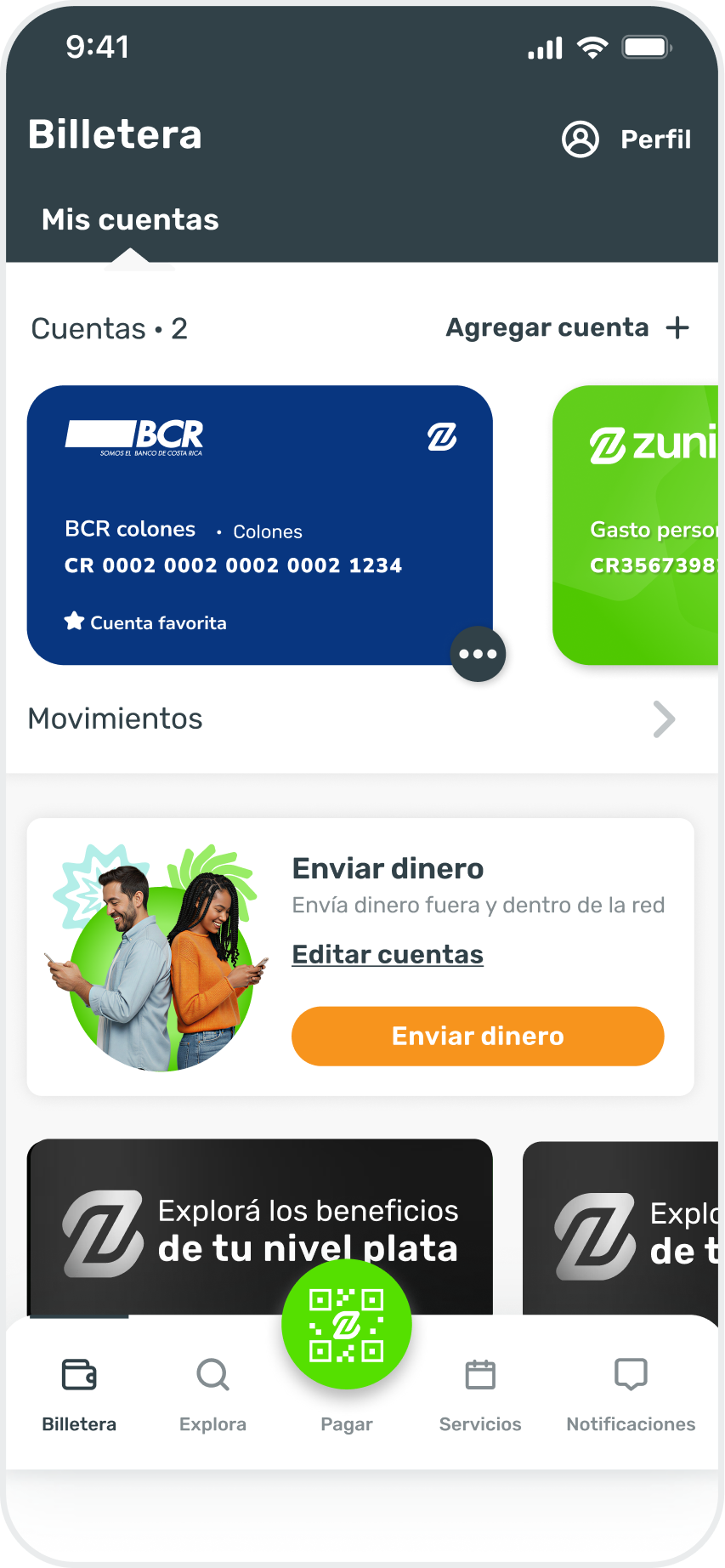
En algunos dispositivos se visualizará una barra blanca debajo del menú principal
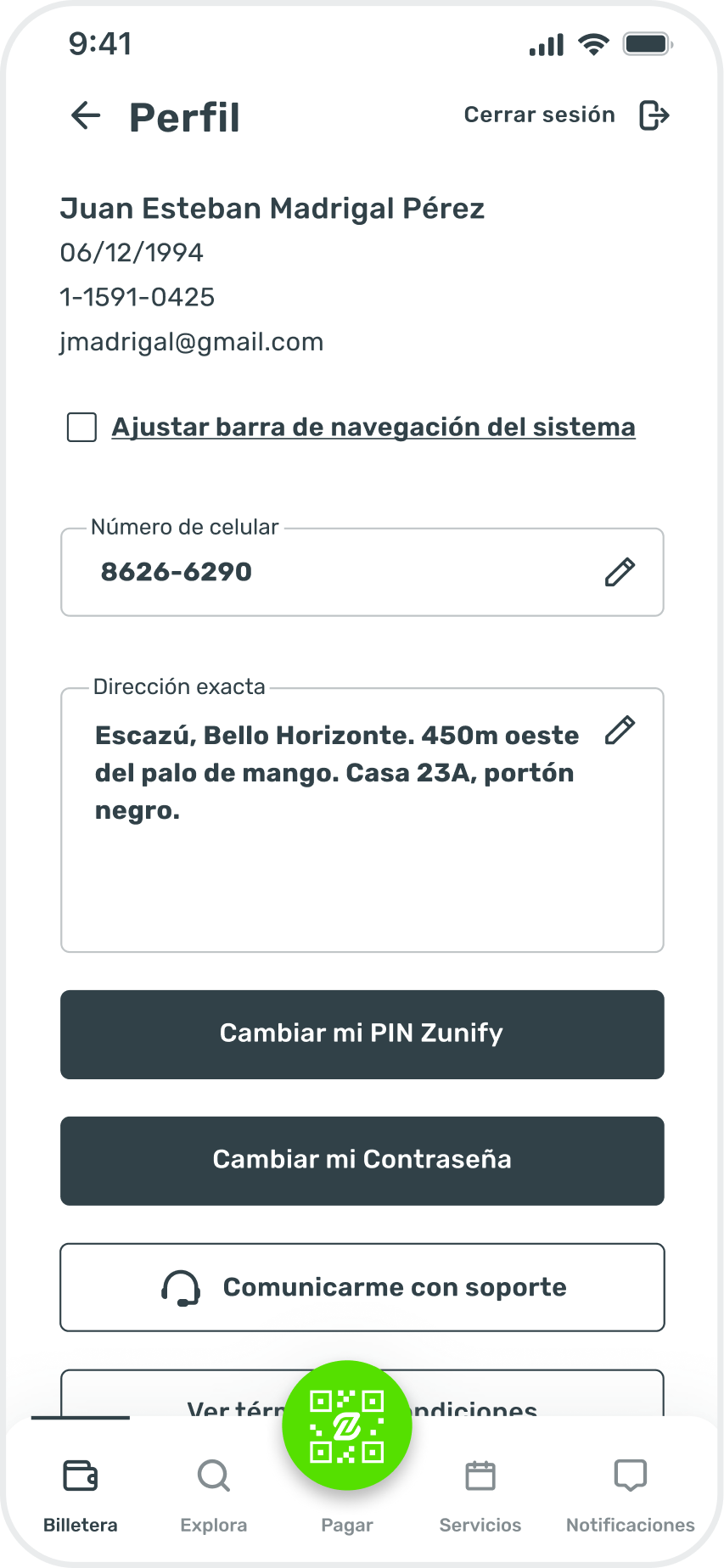
En la sección “Perfil” en la app, deben desactivar la opción de ajustar el espaciado de la barra de navegación
• Para visualizar el cambio, la persona debe cerrar sesión, cerrar por completo la aplicación y volverla abrir.
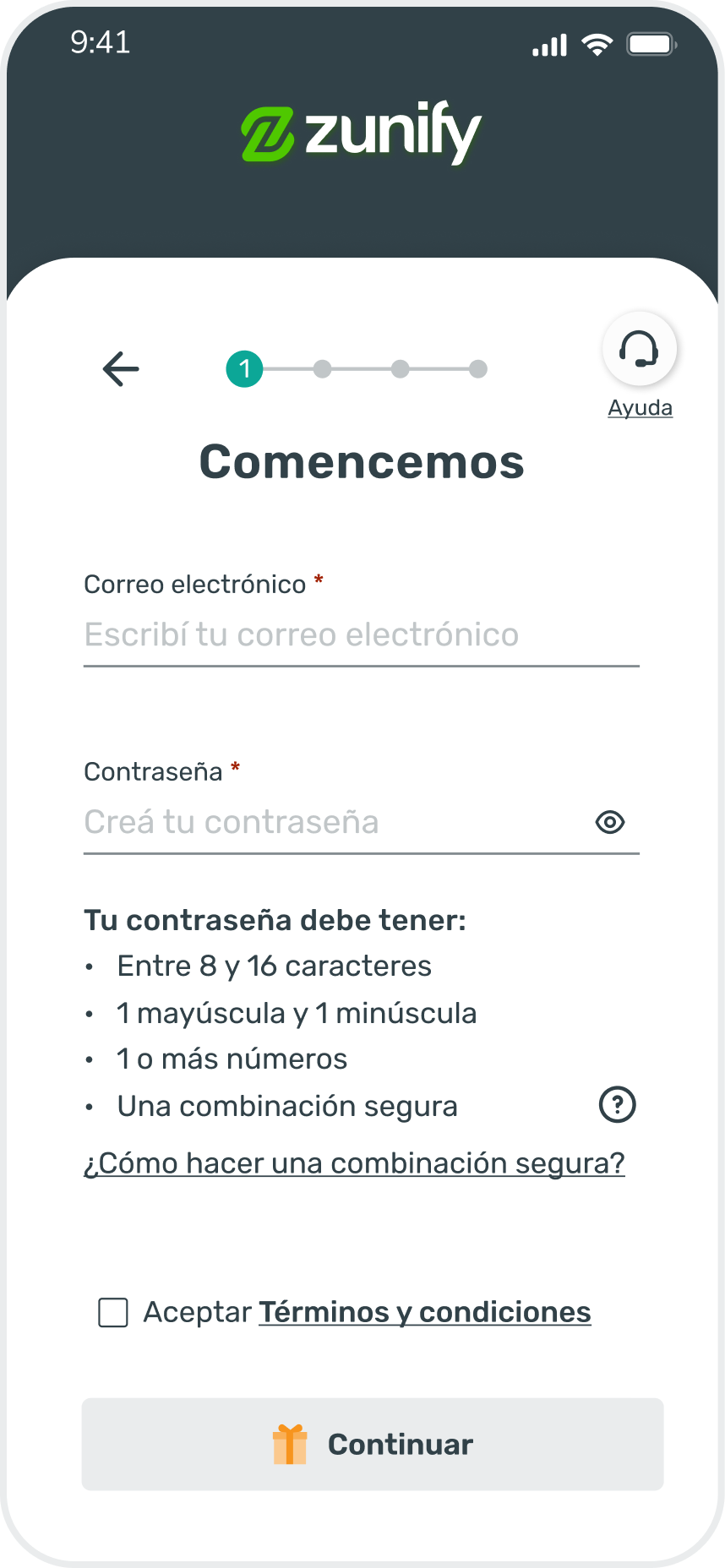
Escribir correo electrónico Crear una contraseñaAceptar los términos
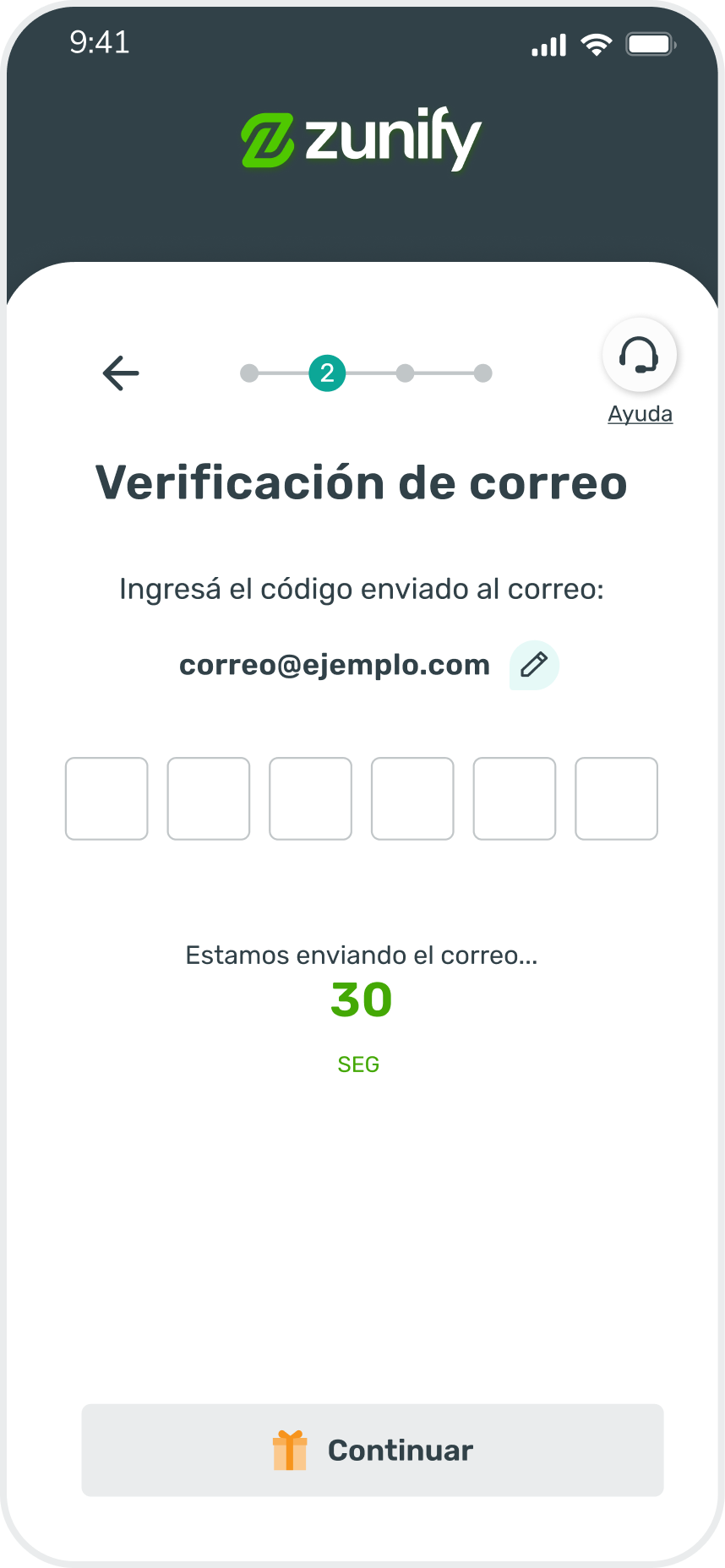
Escribir el código enviado al correo del paso 1
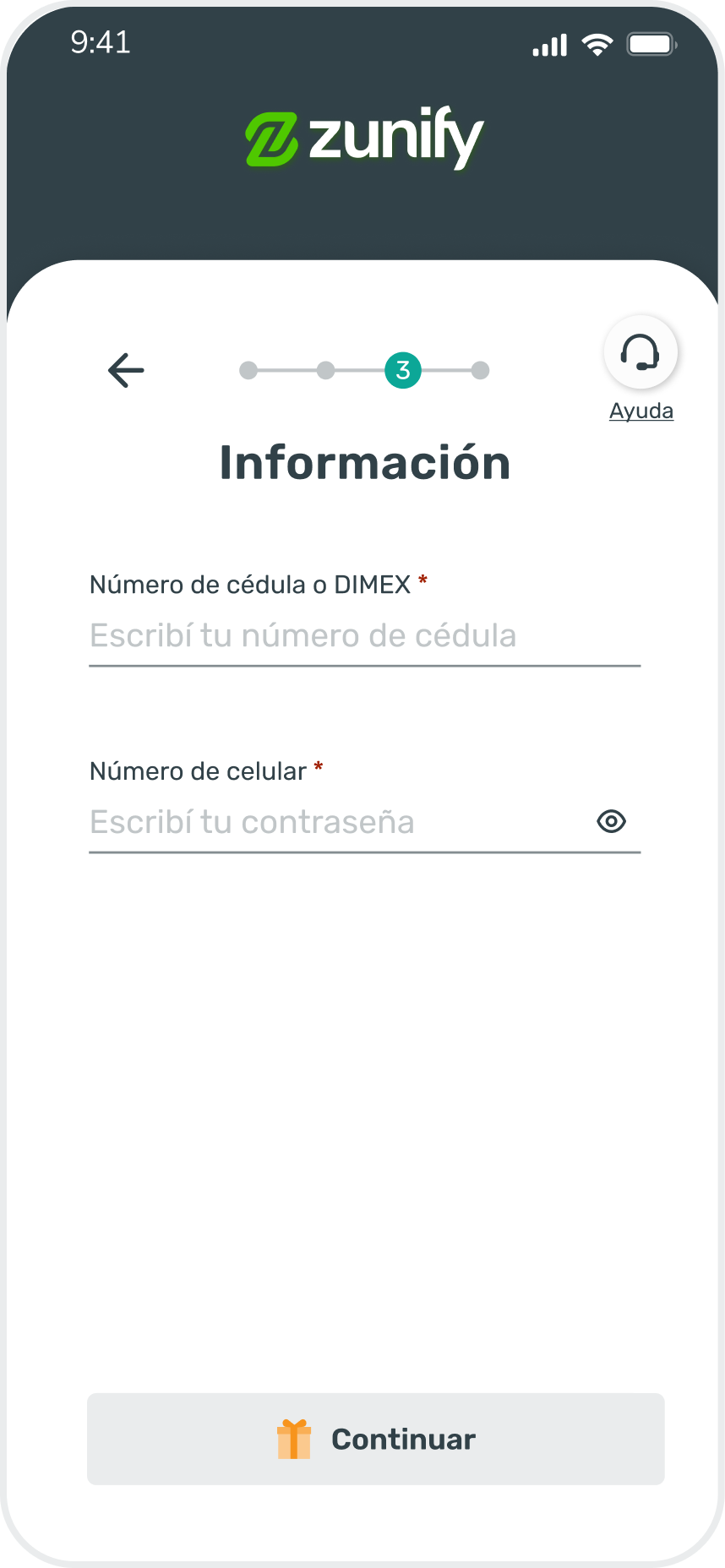
Escribir cédula o DIMEX Escribir número de celular
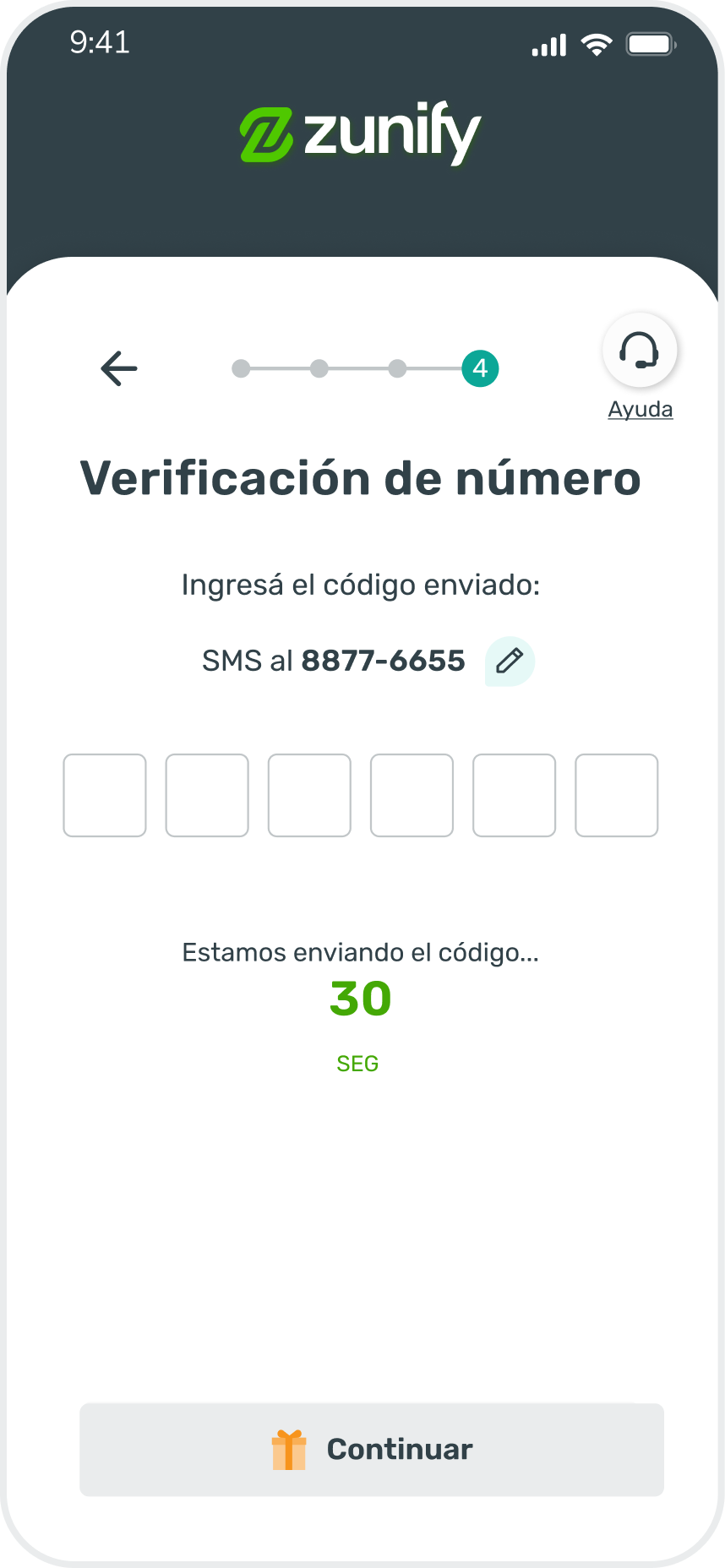
Escribir el código enviado al número de celular del paso 2
• La contraseña debe cumplir con todos los requerimientos, al clickear en el botón ¿Cómo hacer una combinación segura? ubicado debajo de los requerimientos de contraseña se visualizará lo que NO se debe utilizar en la contraseña, incluyendo:
- Palabras predecibles como: zunify, contraseña, password, qwerty.
- Consecutivos como: 123, abc.
- Contenido público como: información en el correo electrónico, domicilio, fecha de nacimiento, etc.
• En la verificación del correo pueden pasar 2 situaciones:
-Que sea un correo nuevo: En este caso la persona recibe un correo con un código que ingresa en la app y puede continuar con el proceso de registro.
-Que ese correo ya se haya registrado completa o parcialmente: En este caso la persona recibe un correo con la indicación de que ese correo ya está registrado y que deberá iniciar sesión. En este punto puede pasar varias situaciones:
a. Si ya había finalizado el registro: Al iniciar sesión entra a la billetera
b. Si no había finalizado el registro: Deberá completar el registro desde el punto 3
c. Si olvidó la contraseña para iniciar sesión: Deberá hacer la recuperación de contraseña desde el ingreso de la app.
• Solo puede haber 1 cuenta de Zunify por cédula o DIMEX
El número de celular no puede estar ligado a otra cuenta de Zunify.
Si no llega el mensaje de texto con el código de verificación al número de celular, por favor contactar al soporte de Zunify
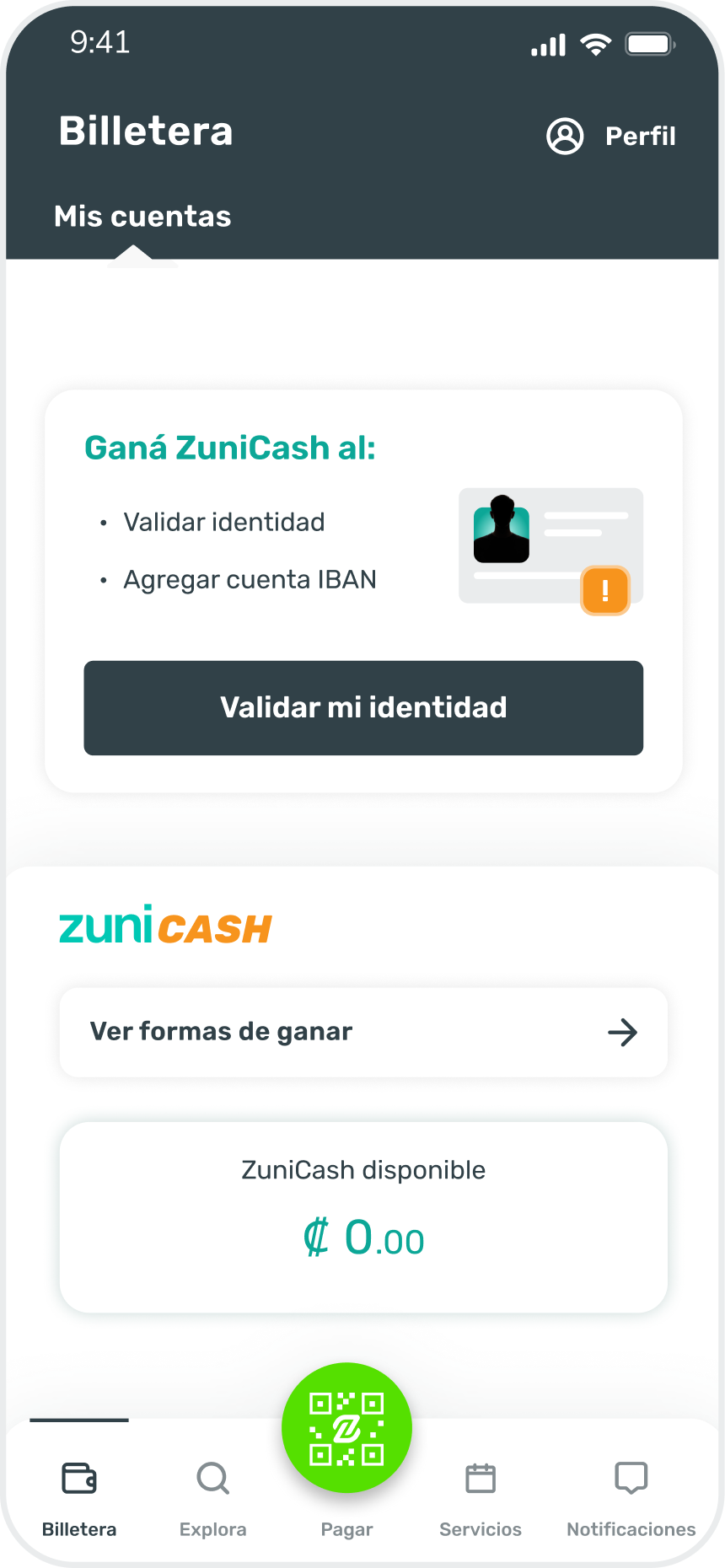
Darle click al botón de: Validar mi identidad
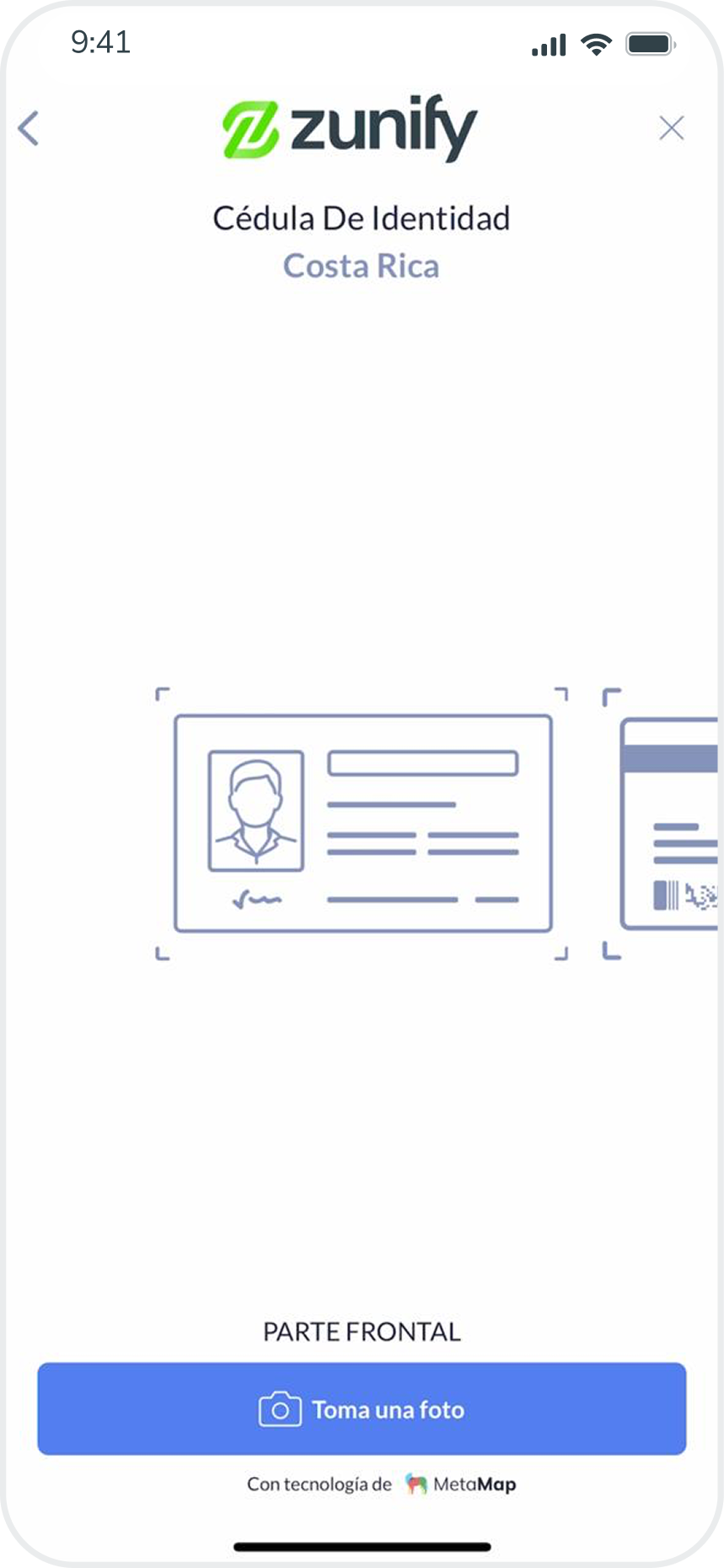
Seguir el flujo y tomar la fotografía de la cédula de la parte frontal
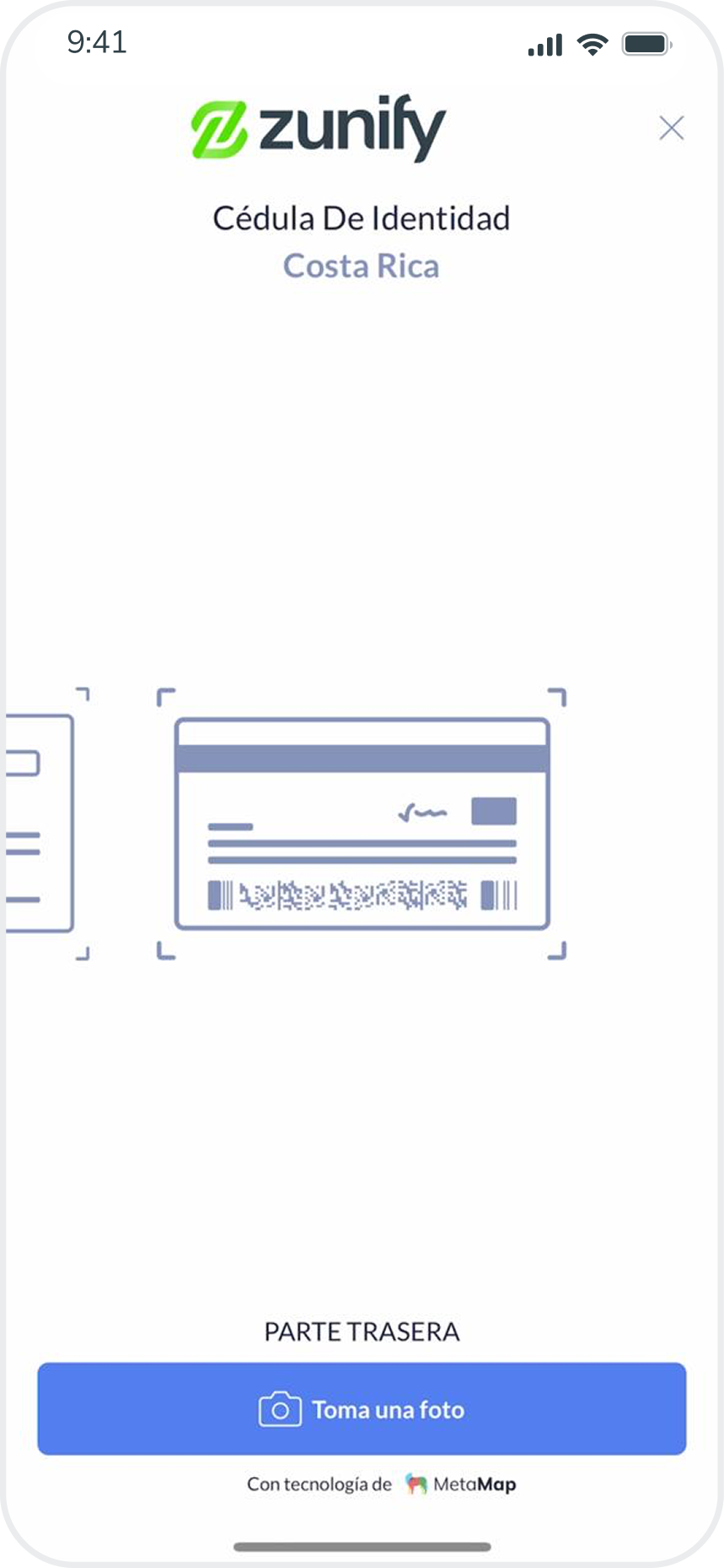
Continuar el flujo y tomar la fotografía de la parte trasera de la cédula
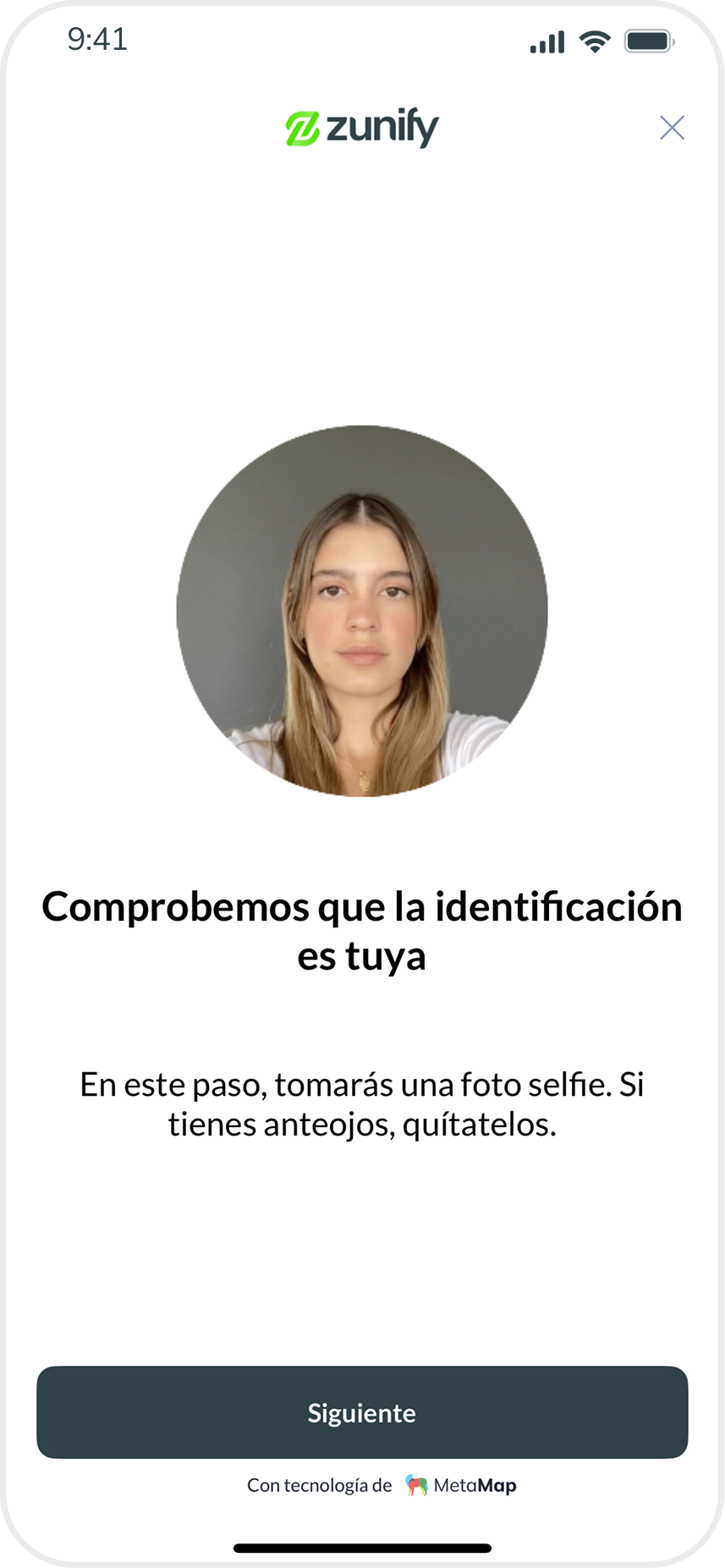
Tomar una fotografía del rostro de formafrontal sin lentes ni gorra
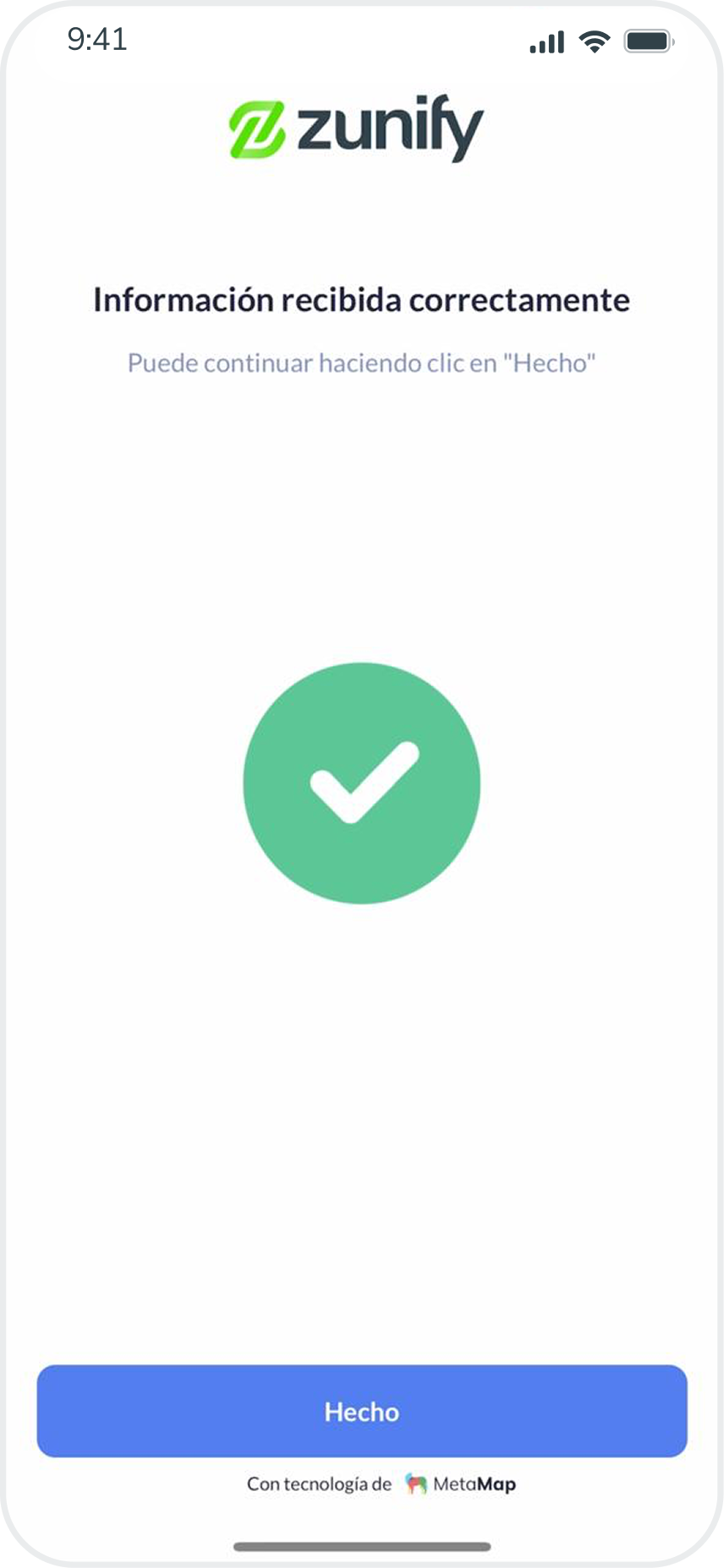
Este paso muestra que se recibió la información y que será analizada para verificar la identidad correspondiente
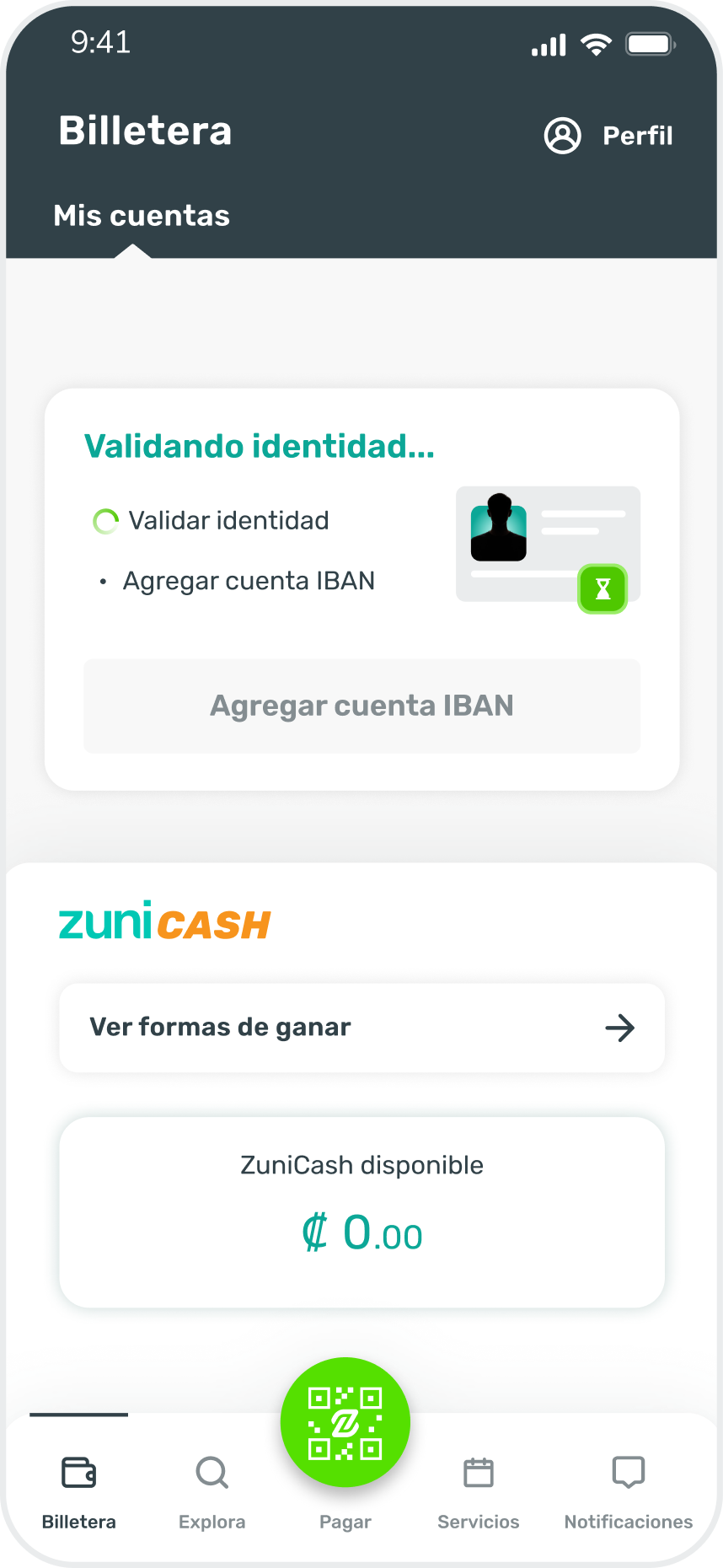
La validación dura unos pocos minutos, en caso de durar más tiempo se pude contactar con el soporte de Zunify.
• La cédula o DIMEX no puede estar vencida.
• Tomar las fotografías de la cédula en una superficie oscura para que se diferencia de mejor manera la cédula.
• Cuidar que no hayan destellos y que la información no esté borrosa ni oculta por un dedo.
• Toda información debe leerse claramente.
• En la fotografía frontal del rostro, no debe utilizar lentes, gorra ni accesorios.
• No sacar la cabeza fuera del área marcada en la fotografía del rostro y estar completamente de frente a la camara.
• Evitar tomar fotos en un ambiente con muchísima o poca luz, entre mayor contraste mejor.
• Se podrá agregar una cuenta bancaria IBAN hasta que la validación de identidad esté aprobada.
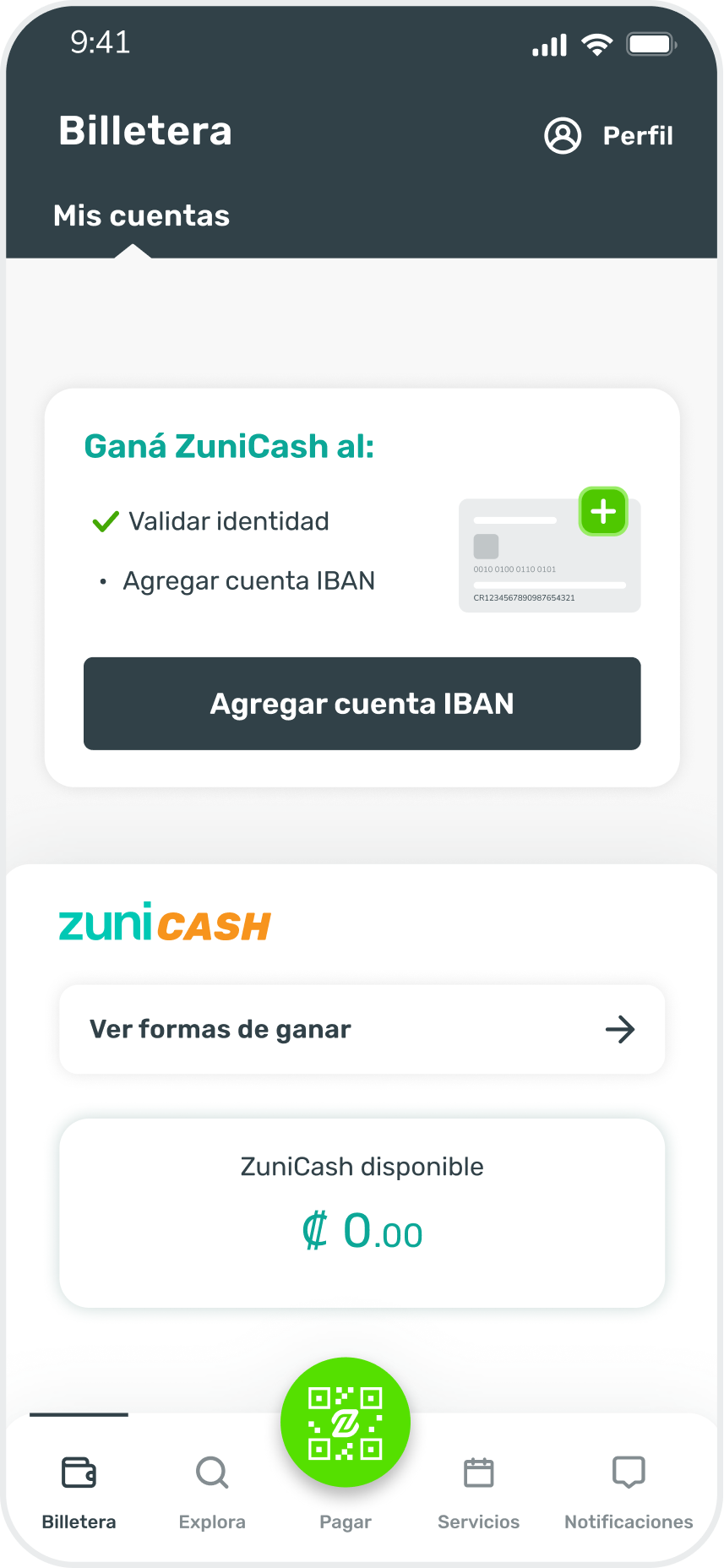
Agregar una cuenta IBAN
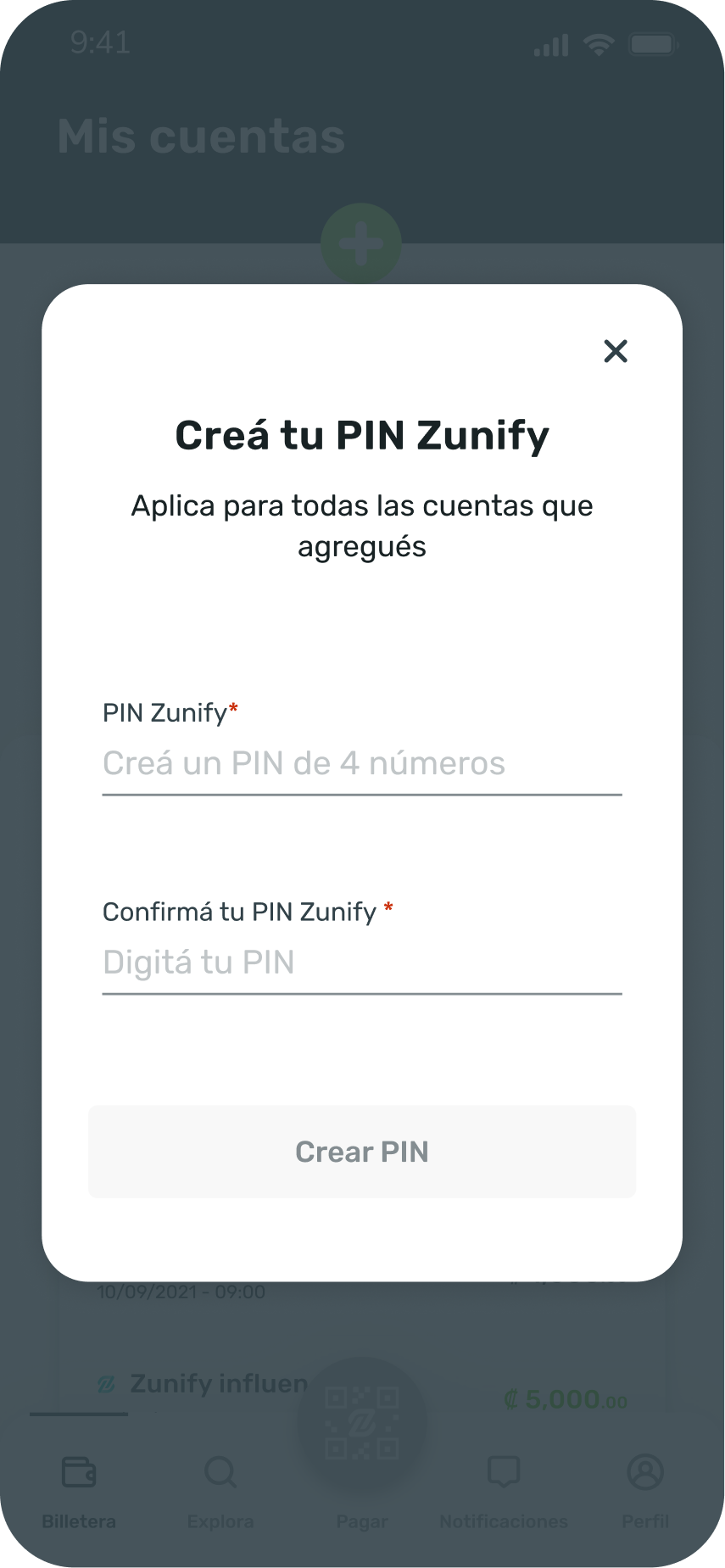
La primera vez que se agrega una cuenta, se deberá crear el PIN Zunify de 4 números cualquiera
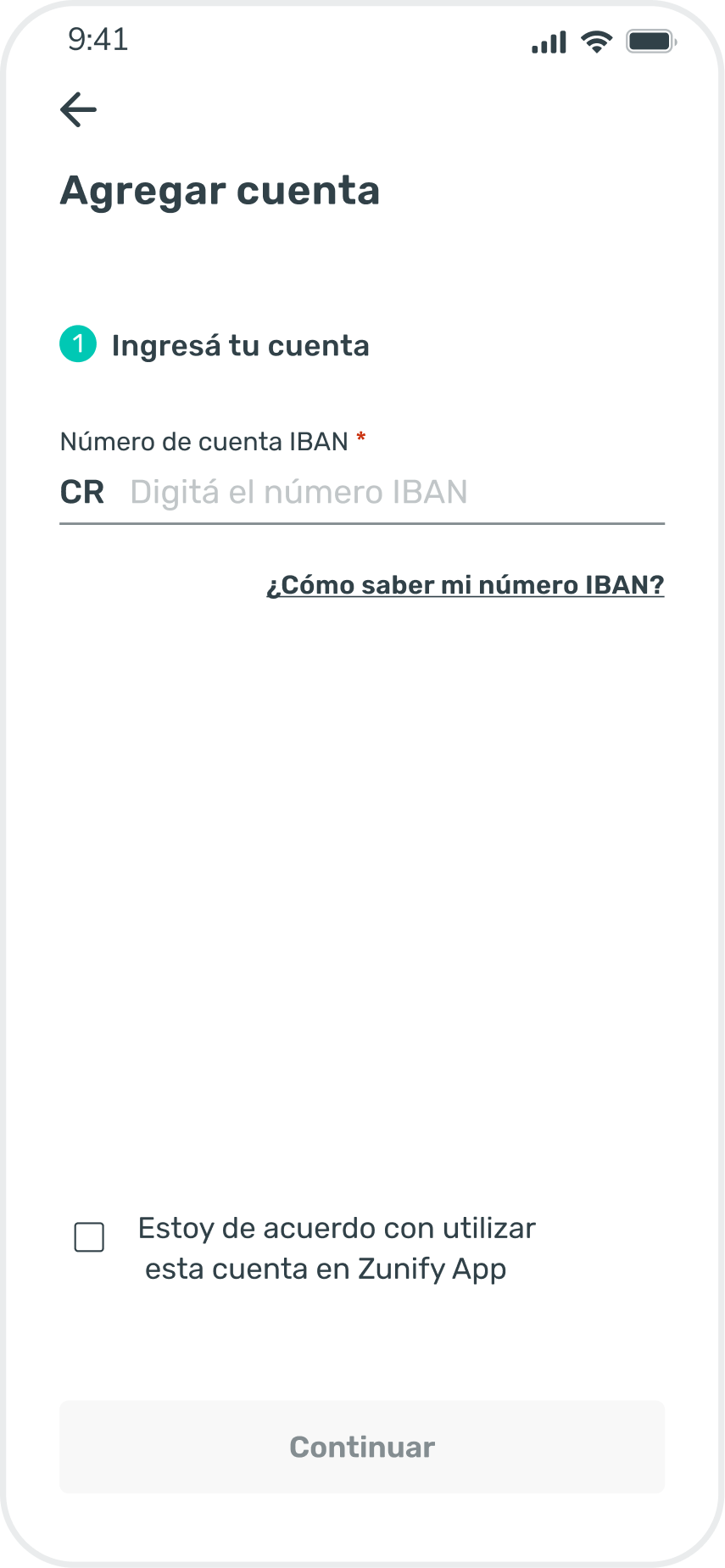
Se escribe el número IBAN propio de la persona y se da la autorización para utilizar la cuenta en Zunify App
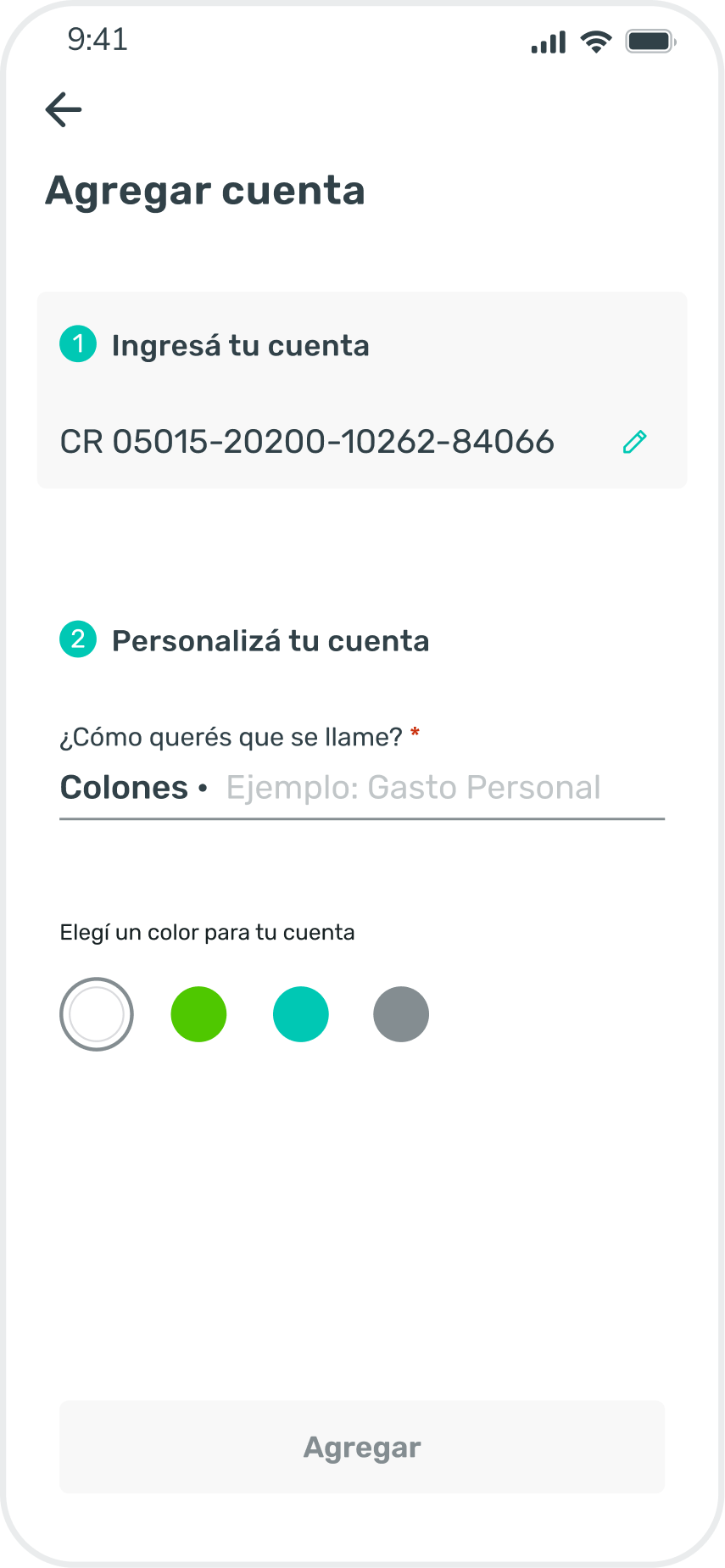
Nombrar la cuenta IBAN para identificarla en le billetera, y elegir el color de la tarjeta electrónica
• El PIN solo se crea 1 vez y aplica para todas las cuentas agregadas, NO es información de ninguna tarjeta.
• El PIN se utiliza en compras mayores de 50.000 (se puede reemplazar en el momento por la huella dactilar o reconocimiento facial en caso de tenerlo activado).
• El PIN se solicita en compras de e-commerce.
• EL PIN se puede cambiar desde la sección de Perfil en Zunify App.
• Solo se permiten agregar cuentas de débito con el número IBAN.
• La cuenta bancaria debe ser propiedad de la persona quién hizo la validación de identidad.
• Al agregar cuentas bancarias de los aliados financieros de Zunify tienen acceso a las posibles promos exclusivas mensualmente.
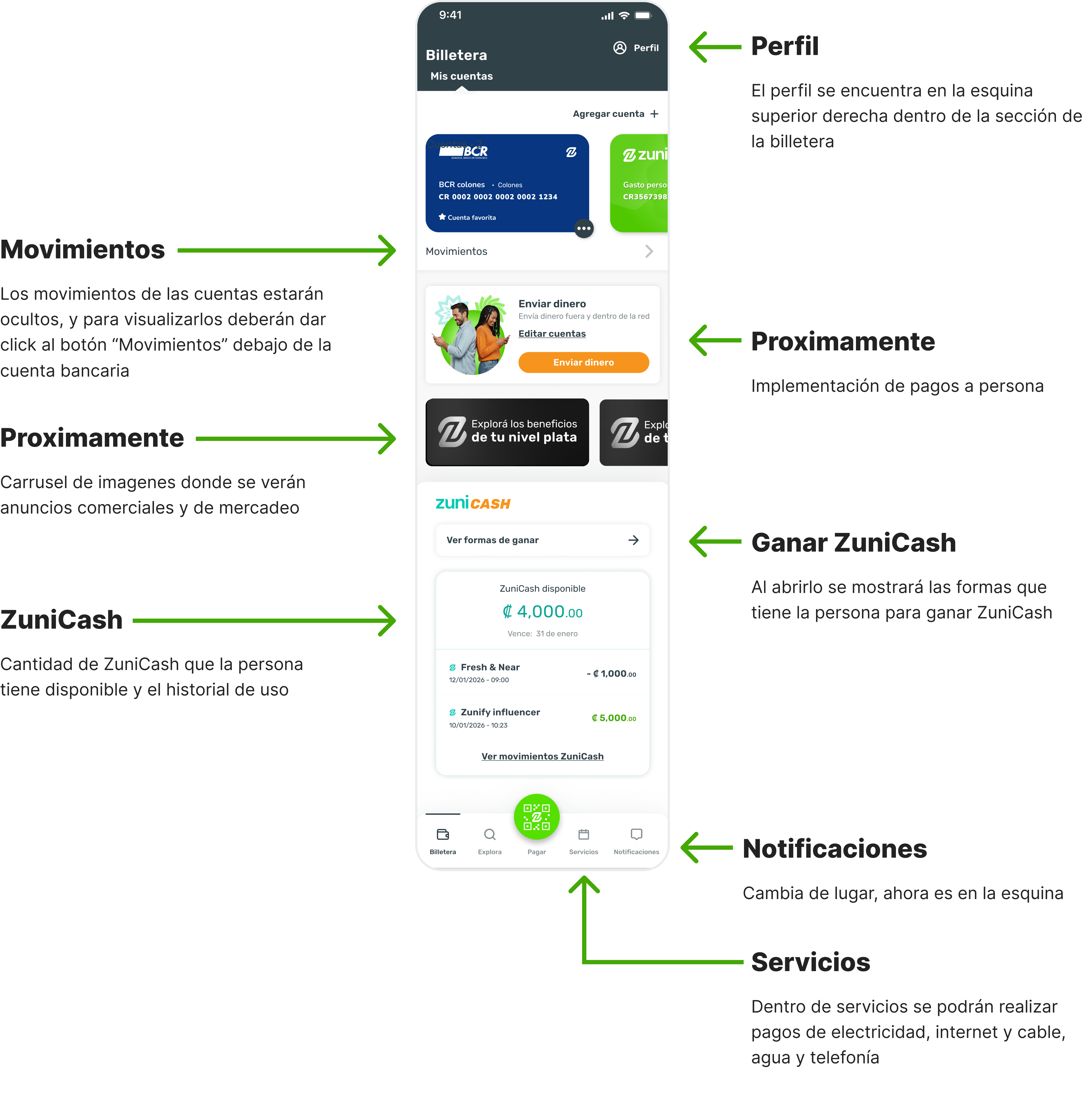
• La sección de ZuniCash seguirá estando en la billetera, pero las personas deberán hacer scroll para encontrarlo, ya que se encontrará debajo del carrusel de imagenes
Para regresar a la pantalla principal de billetera, deberán dar click en la flecha de la esquina superior izquierda
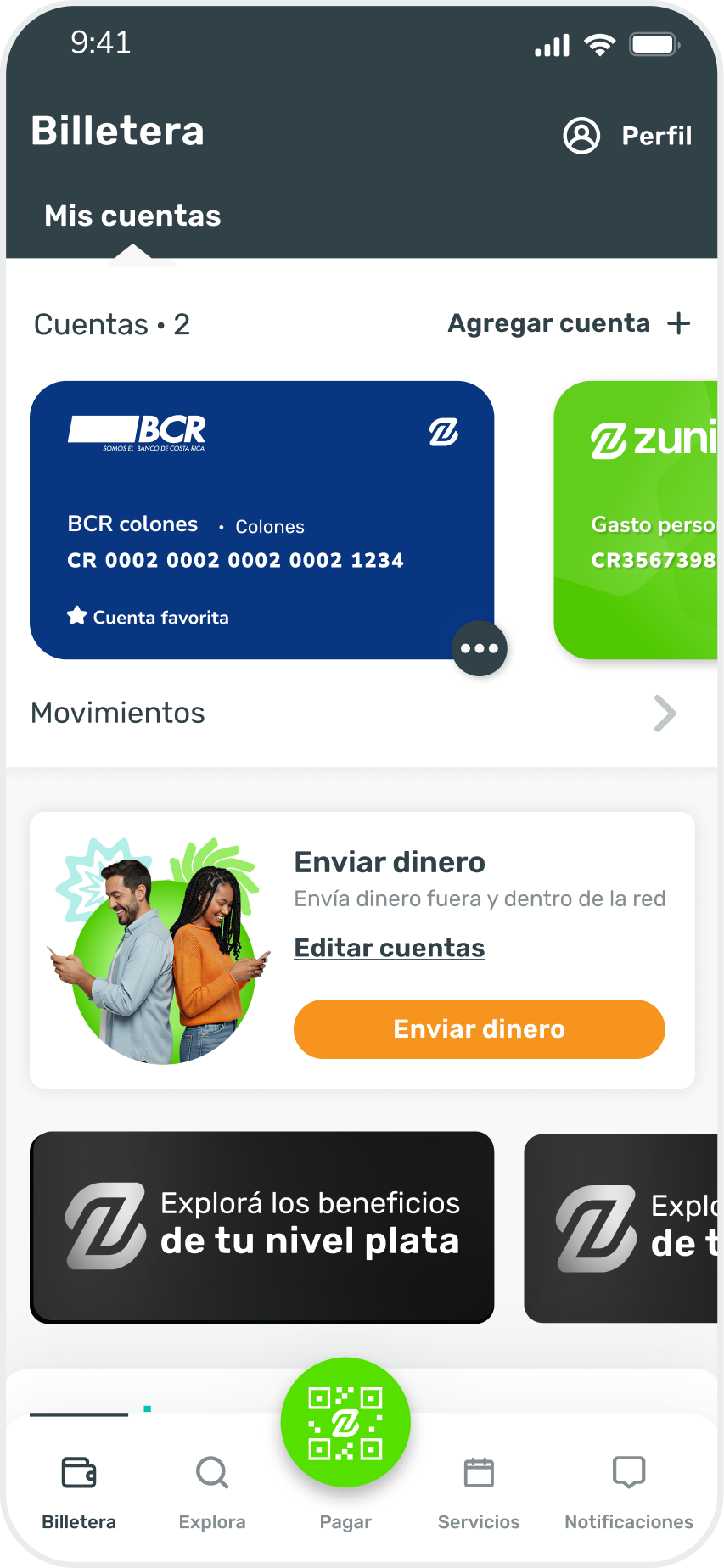
Dar click en el botón de pagar
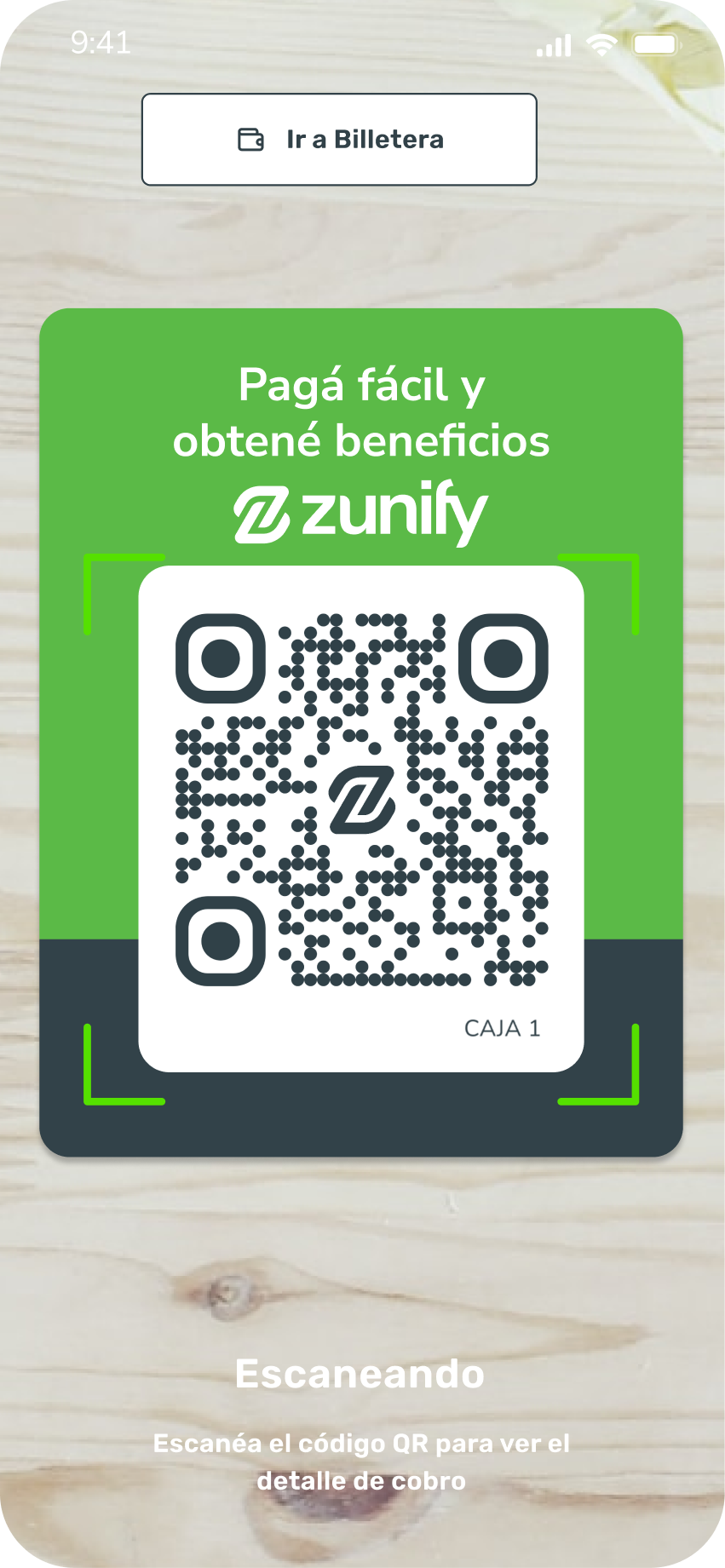
Escanear el código QR cuando el personal en caja lo indique
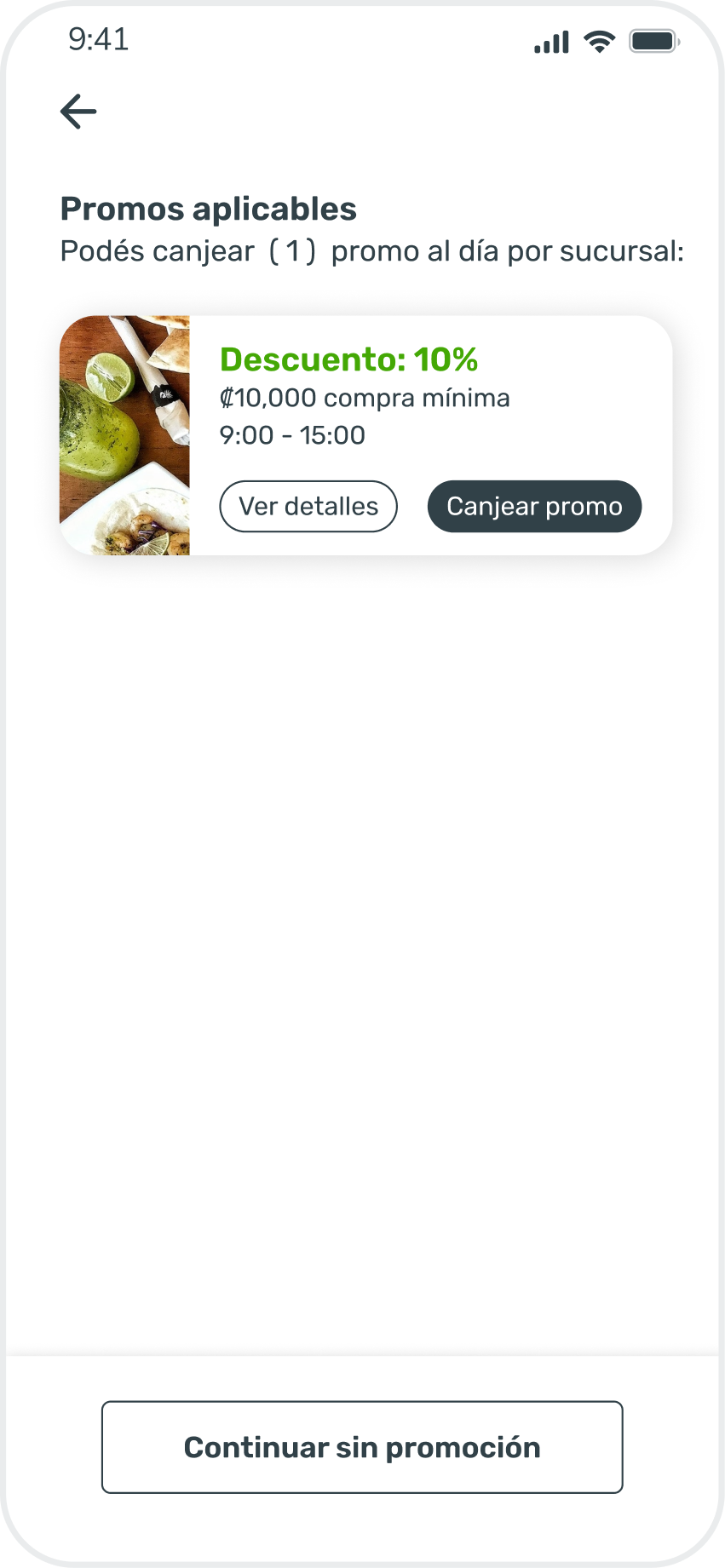
En caso de que el comercio tenga promoción, puede aplicarla dando click en el botón: Canjear promo
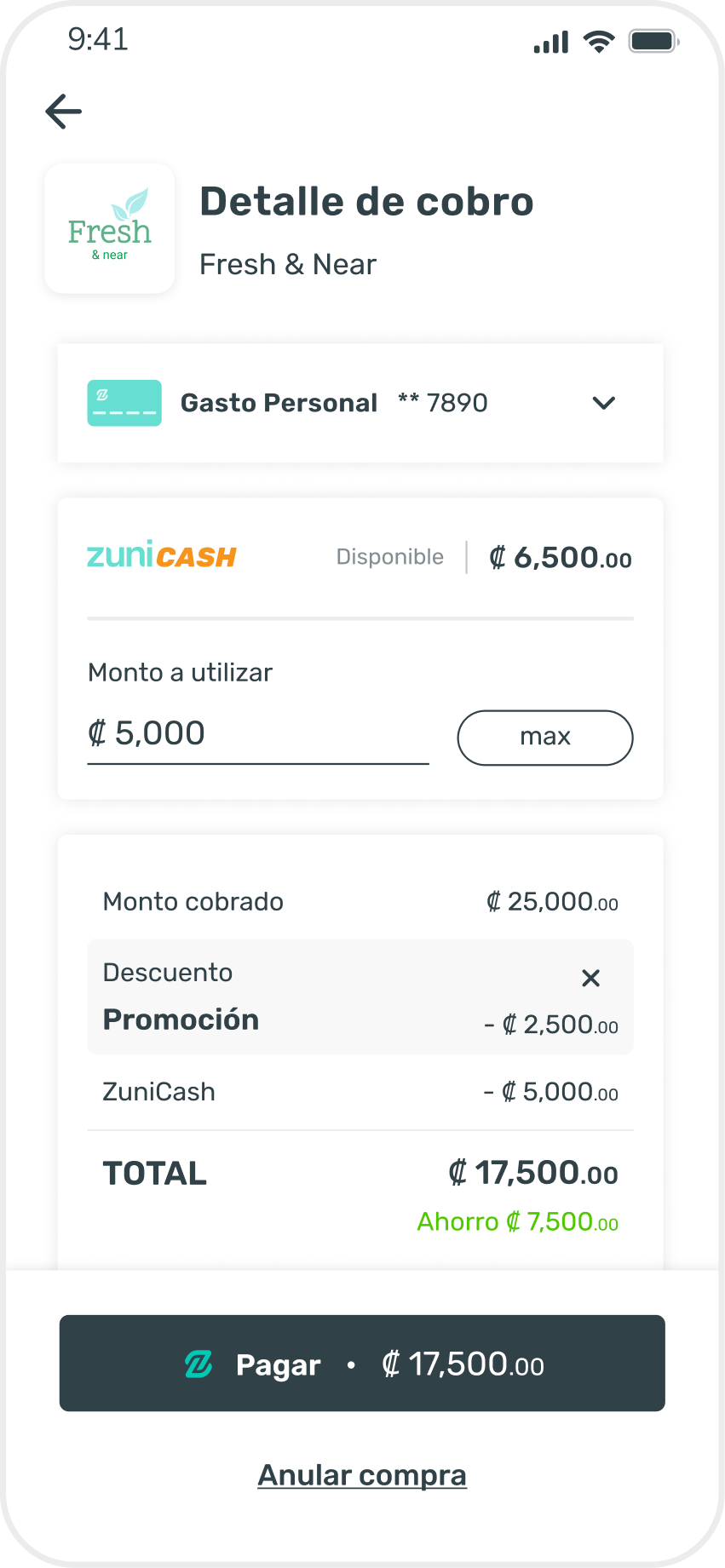
En caso de tener ZuniCash se puede utilizar para pagar y completar la compra
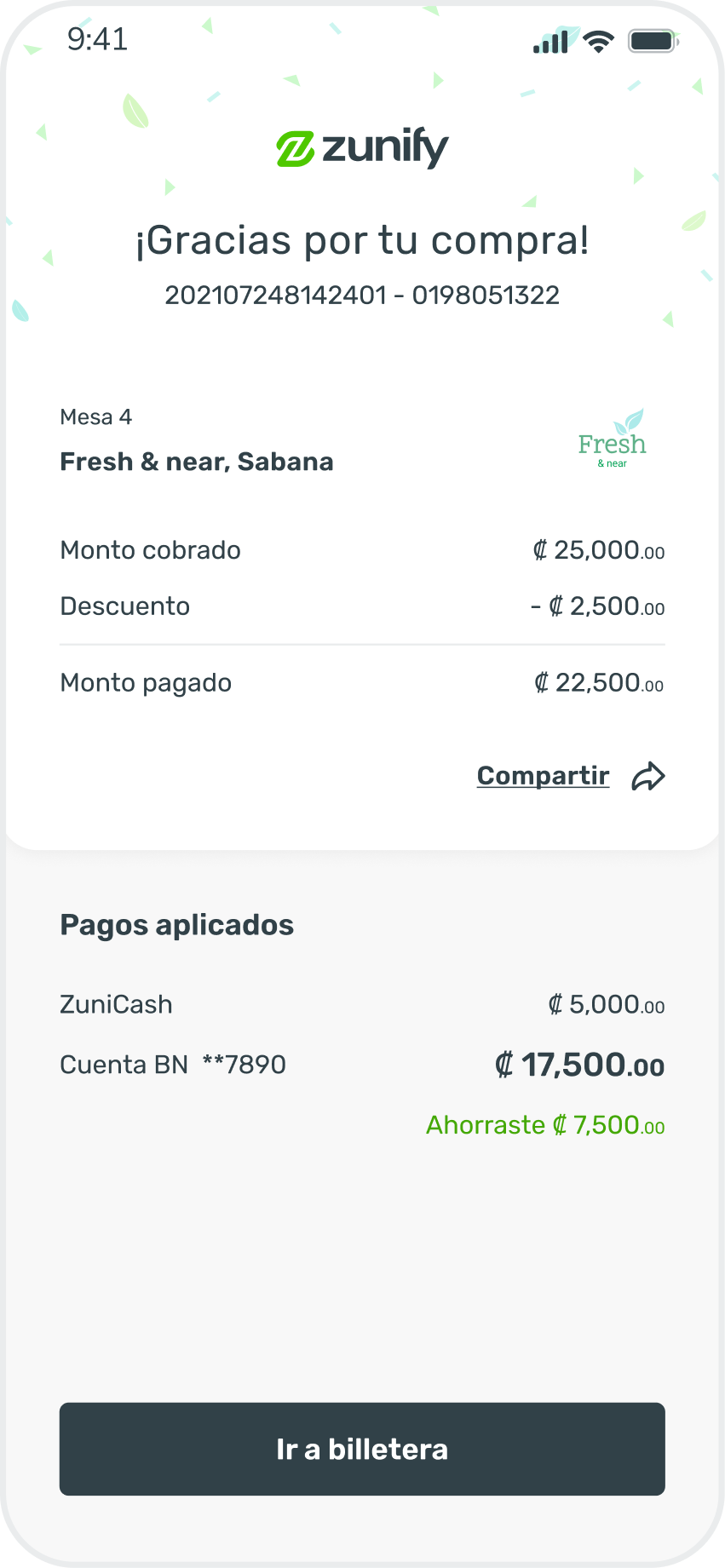
Al pagar, visualizará el detalle completo de la transacción
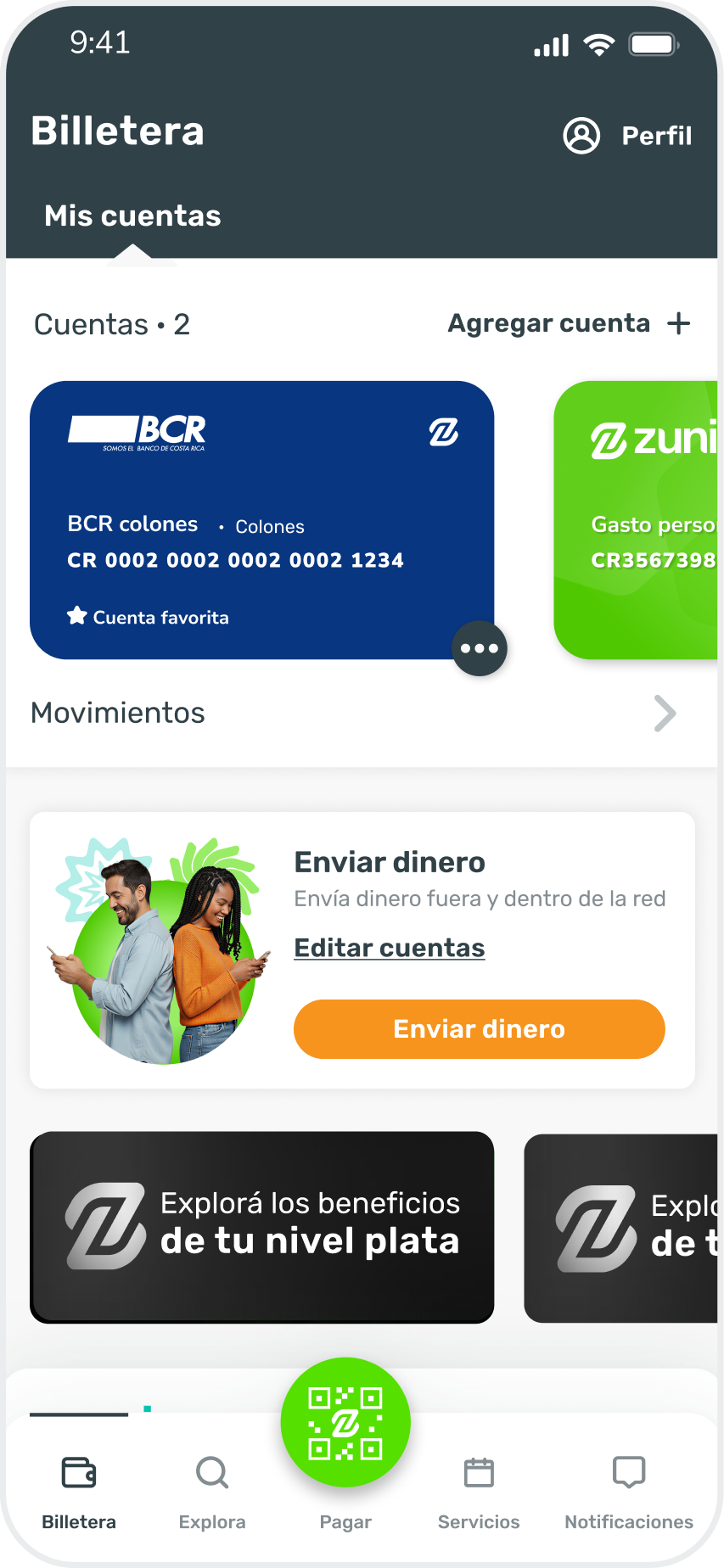
En la billetera podrá ver reflejada la compra realizada al dar click al botón movimientos debajo de la cuenta bancaria
• La persona cliente es quien aplica la promoción después de escanear el código QR desde Zunify App, NO el personal en caja.
Si la promoción se muestra inactiva puede ser por alguno de los siguientes motivos:
-No cumple con el horario o días en que aplica la promoción.
-Ya canjeó una promoción ese día en esa sucursal.
-No cumple con el monto mínimo requerido para activar la promoción.
-Es exclusiva de una financiera, la persona deberá agregar a Zunify App una cuenta de esa financiera para activar este beneficio.
• No es obligatorio utilizar la promoción, en caso de que la persona cliente quisiera guardar la promoción para otra compra.
• No es obligatorio utilizar el zunicash disponible
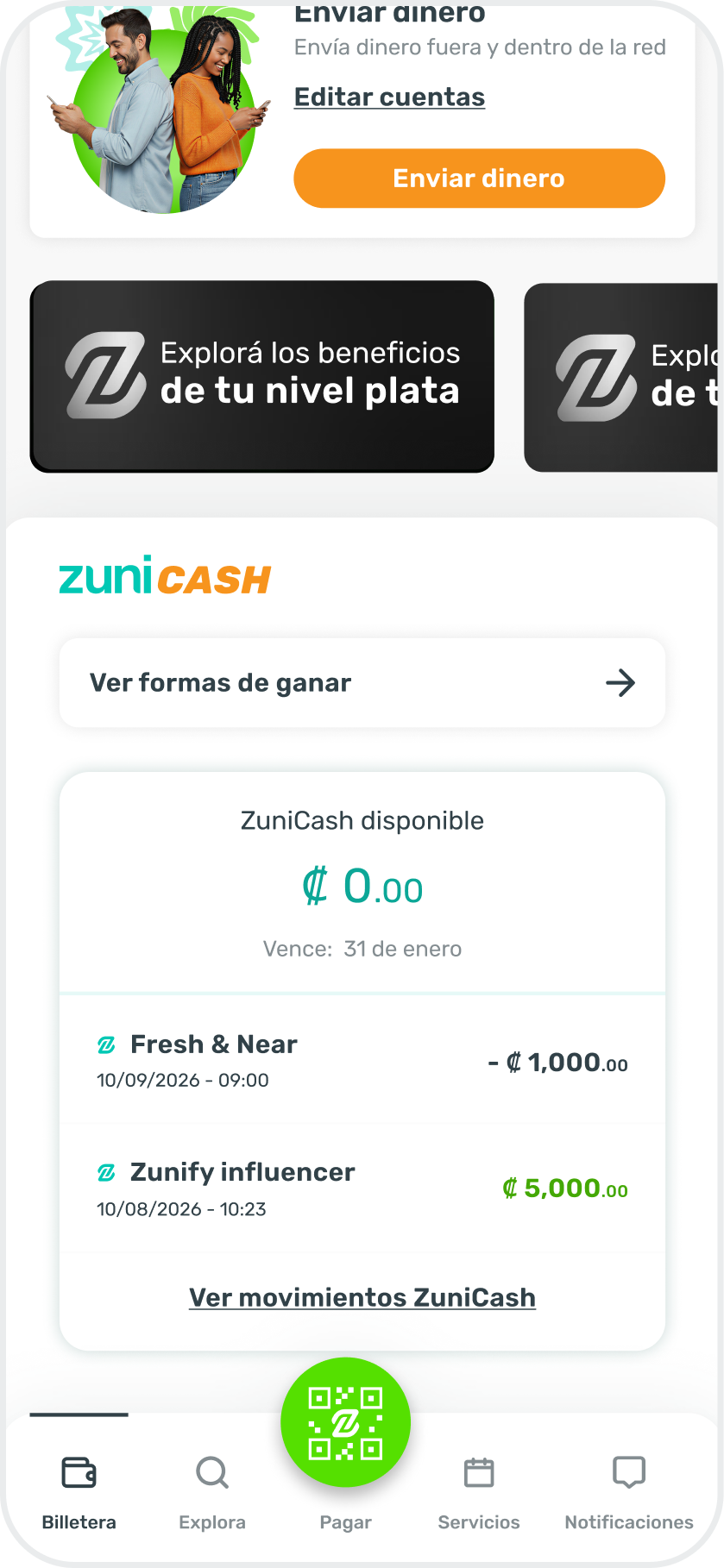
Dar click al botón “Ver formas de ganar” ubicado debajo del título de “ZuniCash”
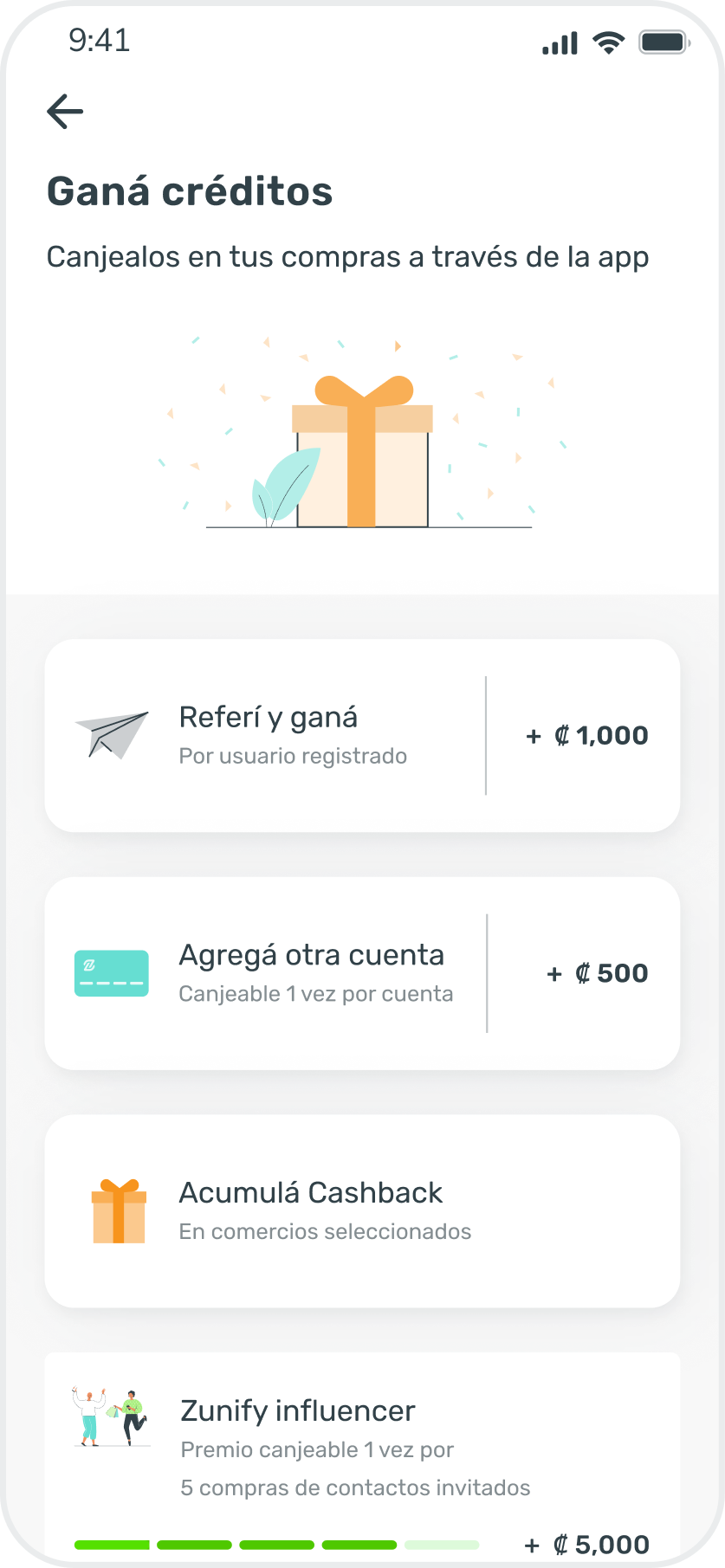
Dar click al card “Referí y ganá”
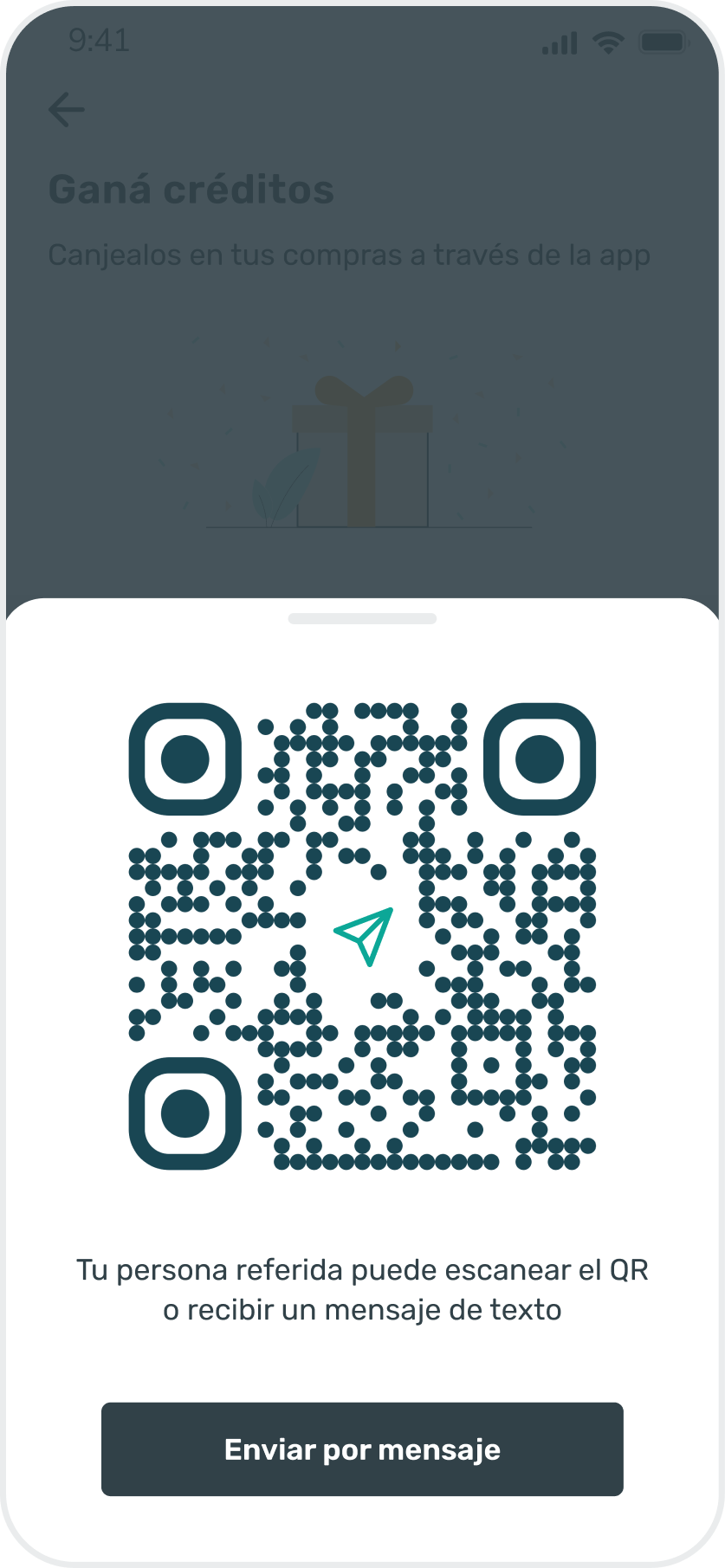
Si la persona referida está al frente podrá escanear el código QR, si no entonces se lo podrá enviar por mensaje
• La persona que refirió va a ganar 1.000 colones y la persona referida va a ganar 1.5000 al completar el registro, pero cuando agregue su primera compra va a ganar otros 1.000 colones, por lo que en el momento de pagar tendrá un total de 2.500 colones en caso de ser referidos
• La recompensa de ZuniCash se dará hasta que la persona haya finalizado con la validación de identidad
• La recompensa de ZuniCash se dará unicamente a las personas que se hayan registrado dando click inicialmente al link de referidos compartido desde la app de la persona
• El premio de Zunify Influencer es por 5 personas referidas que hayan completado el registro y completado una compra en algún comercio pagando con Zunify, válido 1 vez
• El Codigo QR de referidos es estático y único por persona (no va a cambiar en el tiempo) al igual que el link de referidos