
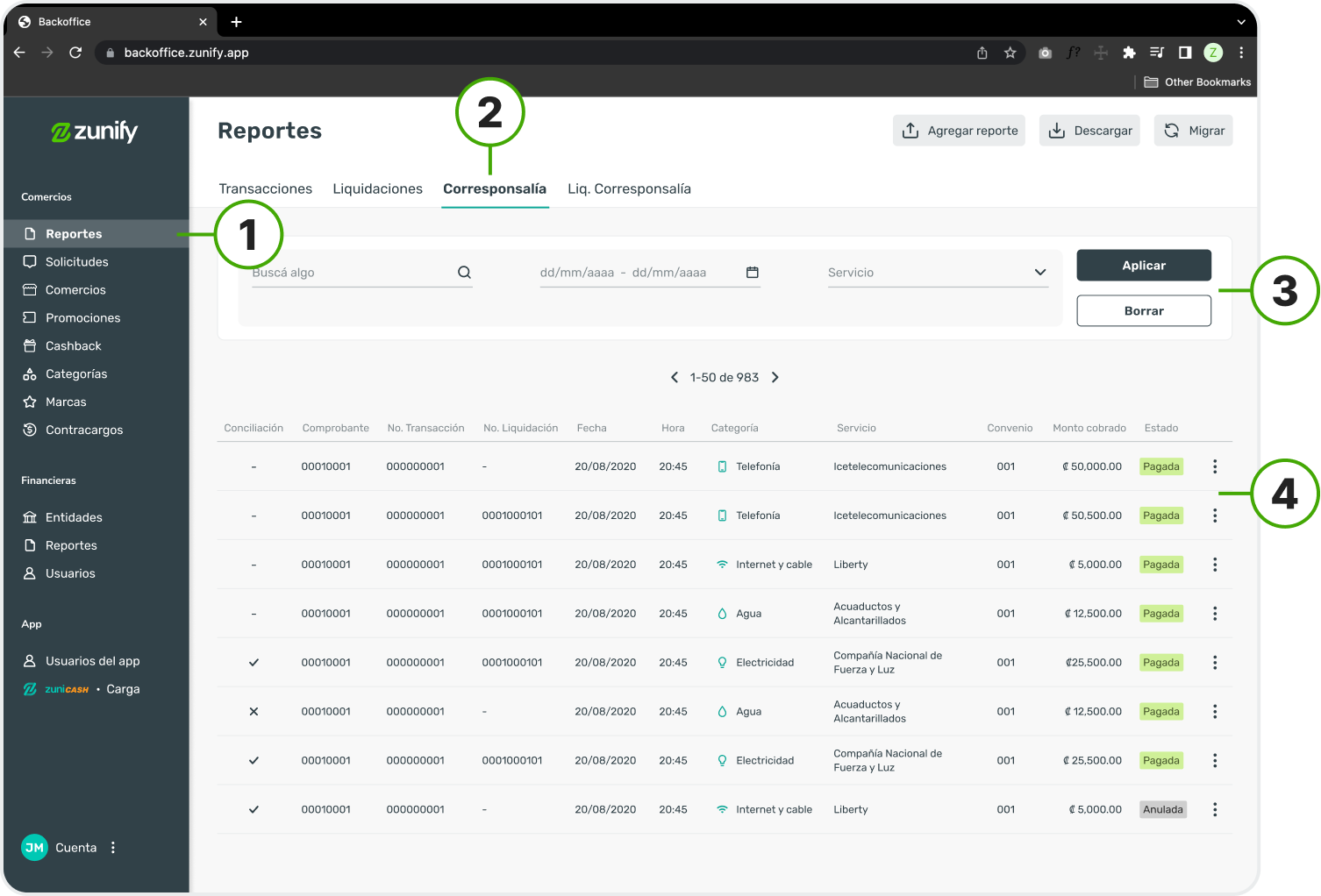
Ingresar a la pestaña de reportes en el menú principal
Seleccionar la pestaña de corresponsalía
Aplicar los filtros según el interés de búsqueda
Se muestra la tabla según los resultados de búsqueda
Ingresar a la pestaña de reportes en el menú principal
Seleccionar la pestaña de corresponsalía
Aplicar los filtros según el interés de búsqueda
Se muestra la tabla según los resultados de búsqueda
• Filtros
La opción de búsqueda permite buscar un pago por su número de comprobante, de transacción o de liquidación.
El filtro de fecha limita la búsqueda al rango de fechas indicado.
El filtro de servicio da la opción de mostrar solo los pagos de un servicio específico
• Tabla
Columnas especiales:
- Conciliación: se da cuando un pago existe en la base de datos de Zunify y en el reporte proporcionado por el Banco Nacional, ambas partes reconocen que fue realizado. En esta columna se muestran 3 opciones:
✓ Un check si la transacción fue conciliada
✗ Una equis si la transacción no fue conciliada (no existe en el reporte del BN)
- Un guión cuando aún no se ha verificado el estado de la conciliación
- Comprobante: secuencia numérica que permite al Banco Nacional identificar un pago.
- Categoría: Tipo de servicio, pueden ser: Agua - Electricidad - Telefonía - Internet y cable.
- Servicio: Nombre de la empresa que brinda el servicio.
- Convenio: Número identificador de cada servicio.
- Estados:
a. Pagada: Pago procesado correctamente en Zunify
b. Anulada: Transacción de pago que fue anulada desde BO
c. Anulación: Transacción de devolución al usuario de Zunify App.
• Filtros
La opción de búsqueda permite buscar un pago por su número de comprobante, de transacción o de liquidación.
El filtro de fecha limita la búsqueda al rango de fechas indicado.
El filtro de servicio da la opción de mostrar solo los pagos de un servicio específico
• Tabla
Columnas especiales:
- Conciliación: se da cuando un pago existe en la base de datos de Zunify y en el reporte proporcionado por el Banco Nacional, ambas partes reconocen que fue realizado. En esta columna se muestran 3 opciones:
[ ✓ ] Un check si la transacción fue conciliada
[ ✗ ] Una equis si la transacción no fue conciliada (no existe en el reporte del BN)
[ - ] Un guión cuando aún no se ha verificado el estado de la conciliación
- Comprobante: secuencia numérica que permite al Banco Nacional identificar un pago.
- Categoría: Tipo de servicio, pueden ser: Agua - Electricidad - Telefonía - Internet y cable.
- Servicio: Nombre de la empresa que brinda el servicio.
- Convenio: Número identificador de cada servicio.
- Estados:
a. Pagada: Pago procesado correctamente en Zunify
b. Anulada: Transacción de pago que fue anulada desde BO
c. Anulación: Transacción de devolución al usuario de Zunify App.
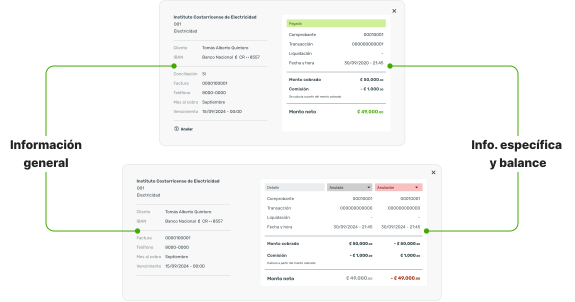
• Composición
Ambos detalles están compuestos por dos partes:
- Derecha: la información general a la derecha
- Izquierda: balance e información específica
La transacción anulada y la anulación se muestran siempre en el mismo detalle.
• Información general
Se compone por la información del servicio, la información del cliente y la información general del cobro.
• Información específica y balance
Se compone por identificadores y el balance de la transacción.
• Anulaciones
La opción de anular solo se muestra para usuarios máster. La transacción liquidada no puede ser anulada.
• Moneda
La de pago puede ser diferente a la de cobro, de ser así se visualiza el tipo de cambio.
- Moneda de cobro: se muestra en el balance
- Moneda de pago: se identifica mediante la moneda de la cuenta IBAN
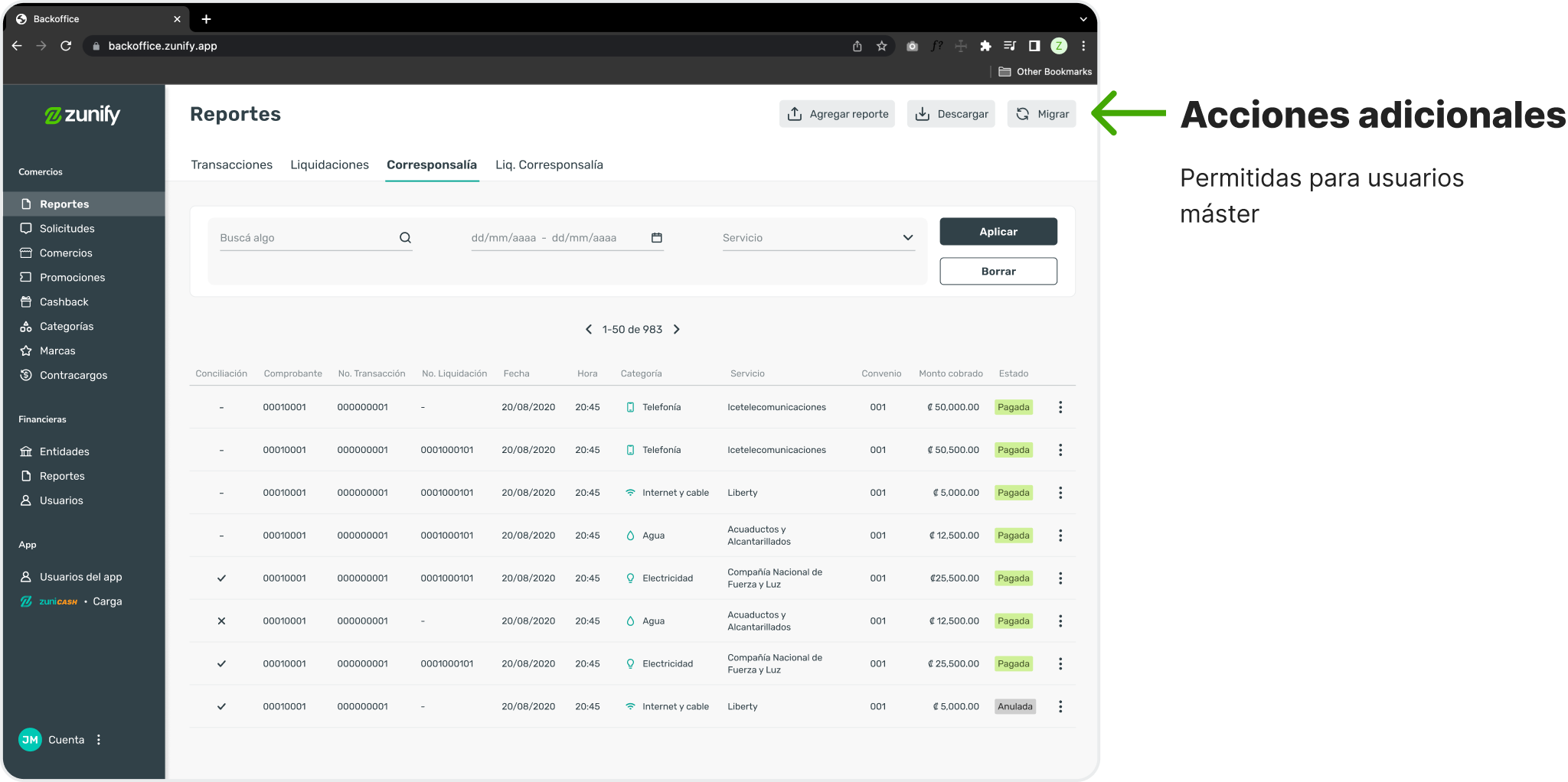
• Agregar reporte
El Banco Nacional brinda a Zunify un reporte de las transacciones registradas en su sistema.
Este botón permite agregar el reporte a la base de datos Zunify para proceder con la cociliación.
• Descargar
Se descarga la tabla con todos los datos de las transacciones según los filtros aplicados
• Migrar
La migración se hace automáticamente.
El botón existe en caso de que requiera una ejecución manual.
Función: Vuelve a cargar la información de negocios/convenios y llaves de la base de datos del Banco Nacional.
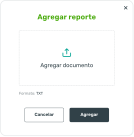
Seleccionar la opción de agregar reporte
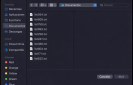
Seleccionar el archivo. Debe ser formato .TXT
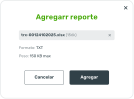
Agregar el archivo cargado
Se actualizará la columna de conciliación.
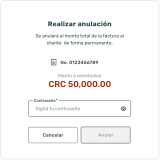
Ingresar a la opción de anular desde el detalle
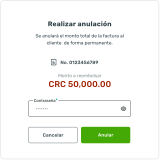
Ingresar la contraseña de usuario y anular
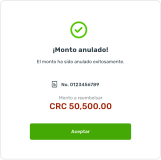
La transacción de pago ha sido anulada
La opción de anular solo se muestra para usuarios máster.
La transacción liquidada no puede ser anulada.
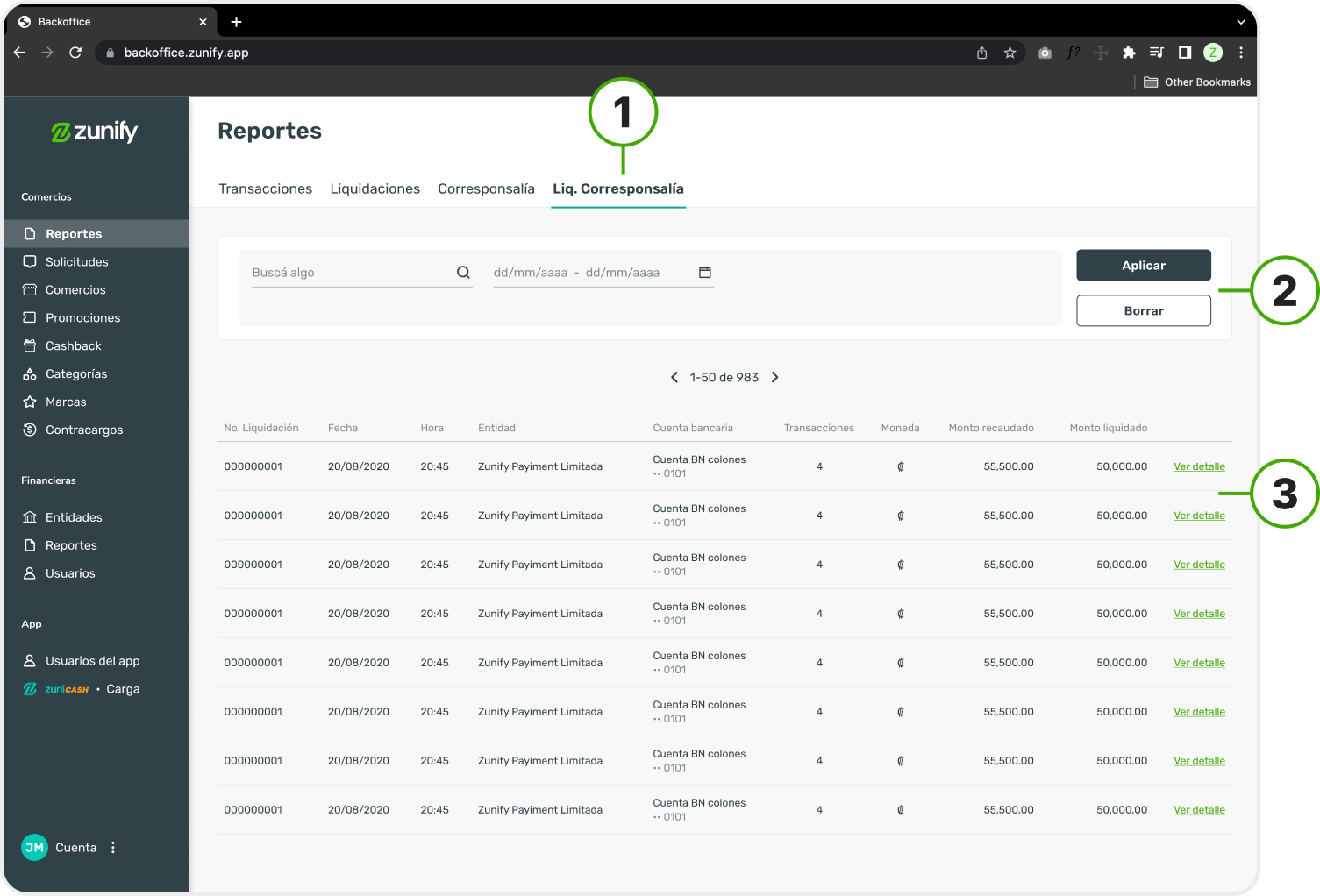
Seleccionar la pestaña de liquidaciones de corresponsalía
Aplicar los filtros según el interés de búsqueda
Se muestra la tabla según los resultados de búsqueda
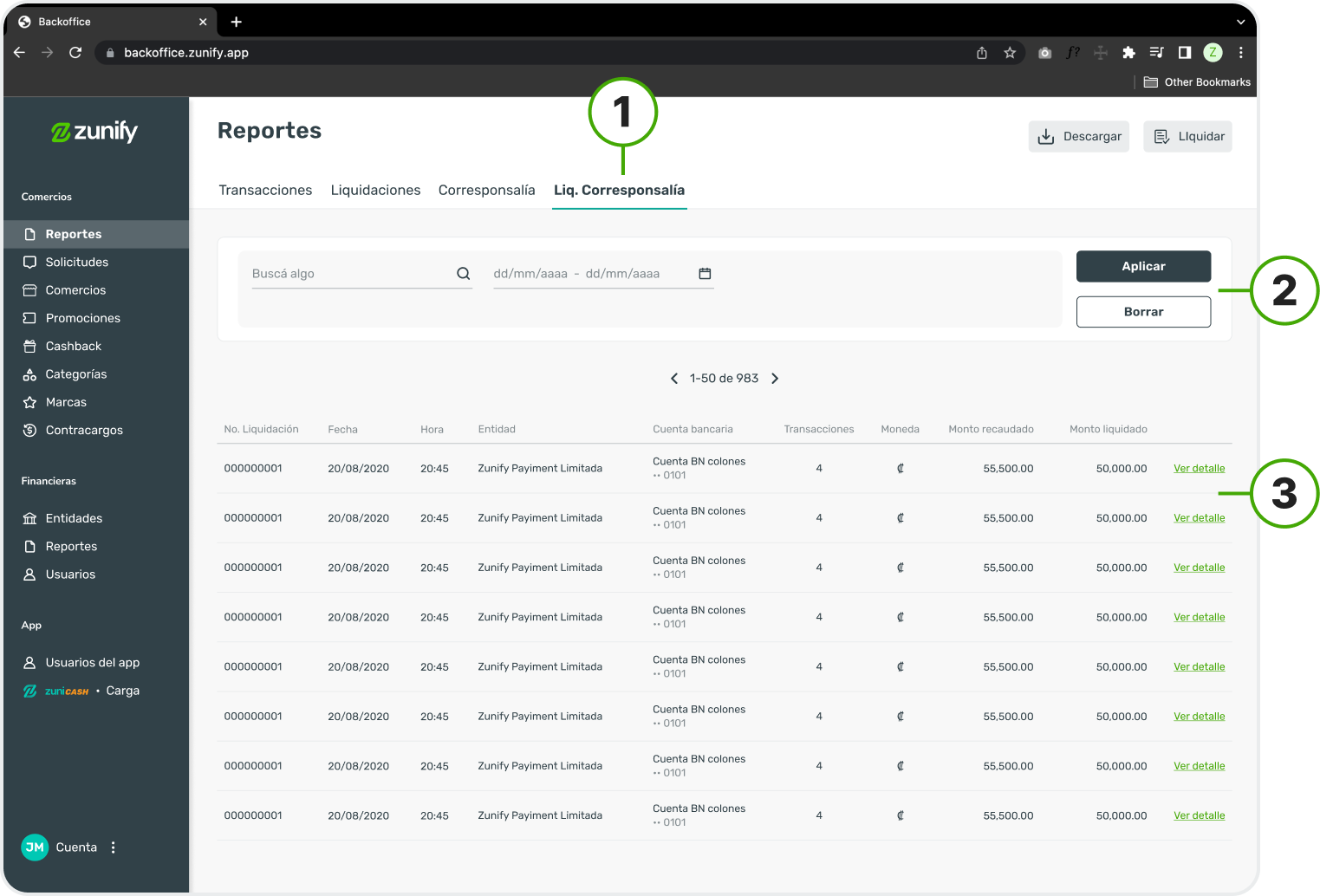
Seleccionar la pestaña de liquidaciones de corresponsalía
Aplicar los filtros según el interés de búsqueda
Se muestra la tabla según los resultados de búsqueda
Las liquidaciones se realizan una vez al día en T+1, se liquidan todas las transacciones las del día anterior en una sola liquidación.
• Filtro
La opción de búsqueda permite buscar únicamente por su número de liquidación.
El filtro de fecha limita la búsqueda al rango de fechas indicado.
• Tabla
Columnas especiales:
- Entidad y cuenta bancaria: Muestran a dónde se hace la liquidación
- Transacciones: Indica la cantidad de transacciones por liquidación
- Monto recaudado: Es equivalente a la suma de todos los montos netos de los pagos
- Monto liquidado: Es el monto depositado en la cuenta indicada
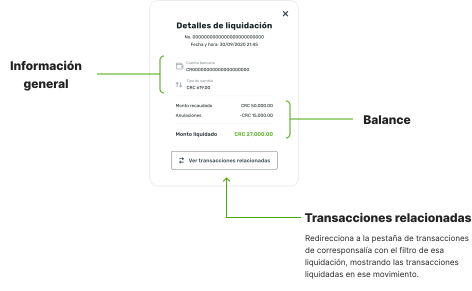
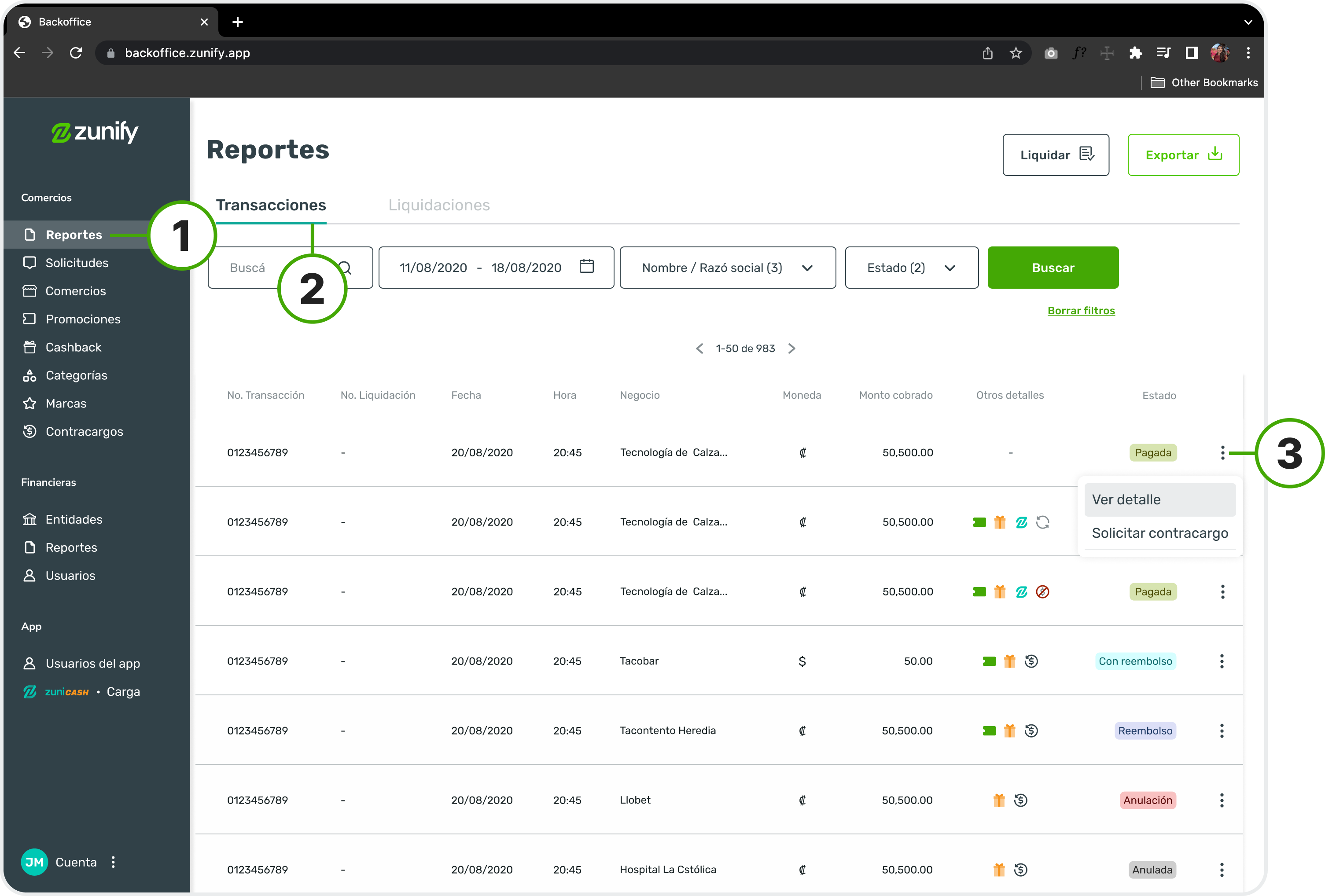
Ingresar a la pestaña de reportes en el menú principal
Mantenerse en la pestaña de transacciones
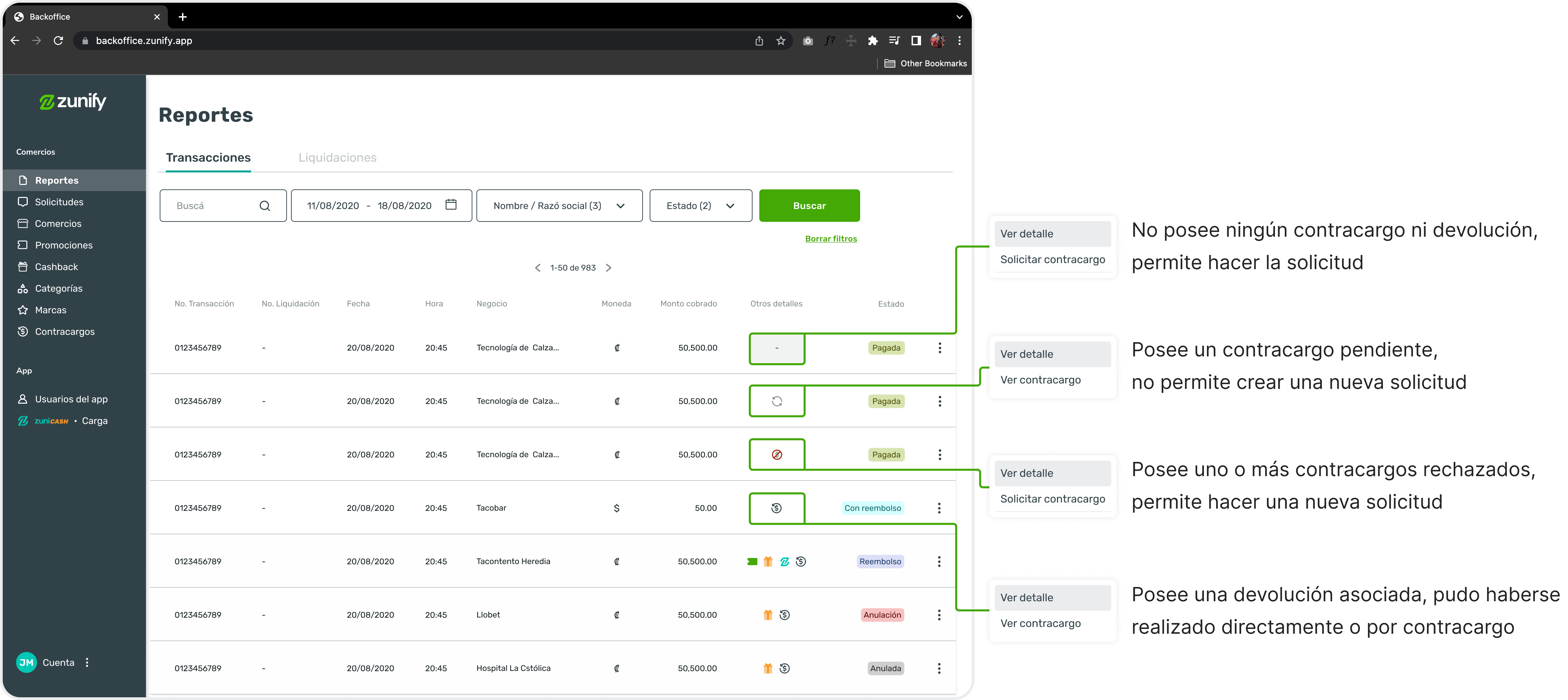
Acceder a la ventana de contracargos:
- Directo desde el menú desplegable
- Desde el detalle de la transacción
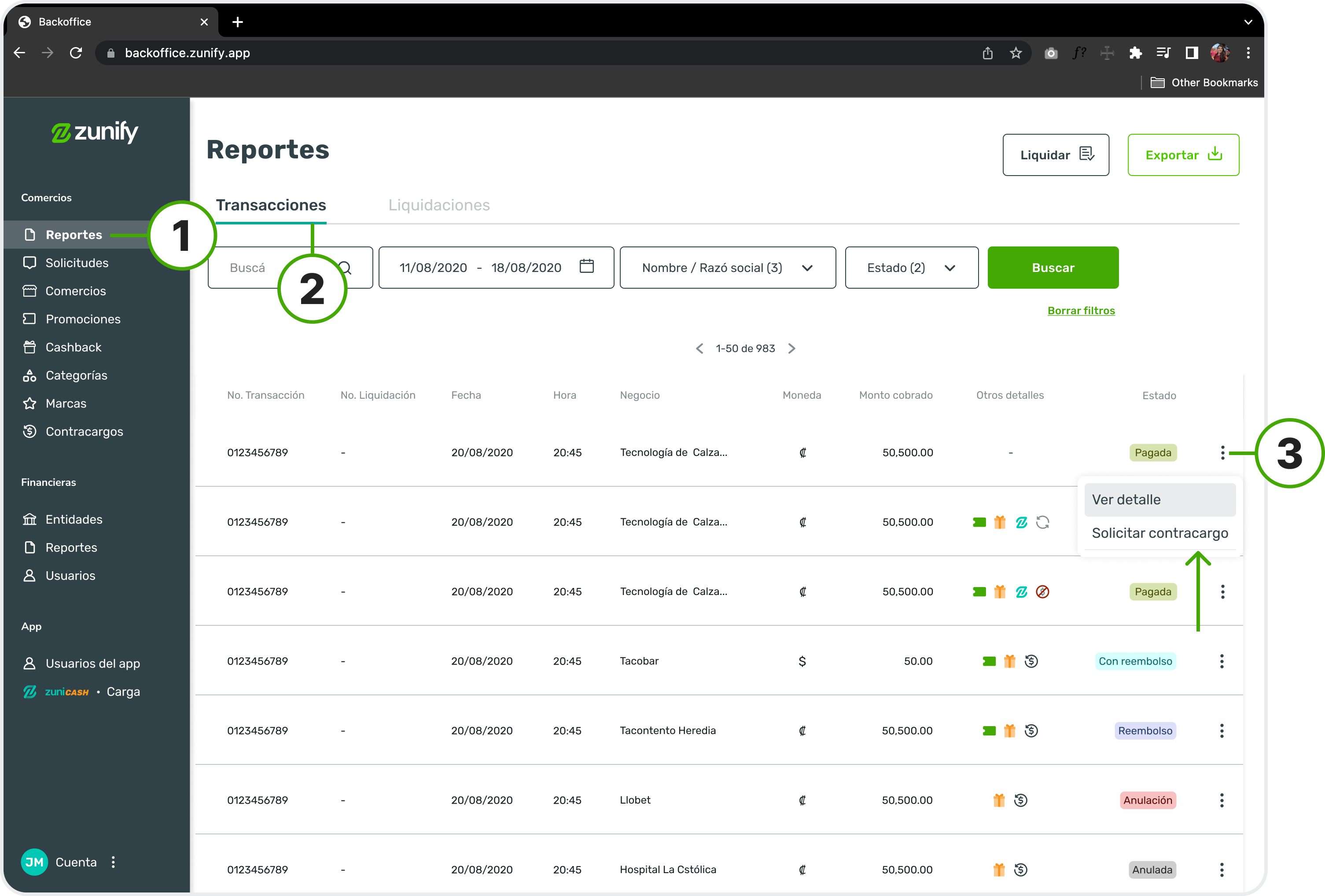
Ingresar a la pestaña de reportes en el menú principal
Mantenerse en la pestaña de transacciones
Acceder a la ventana de contracargos:
- Directo desde el menú desplegable
- Desde el detalle de la transacción
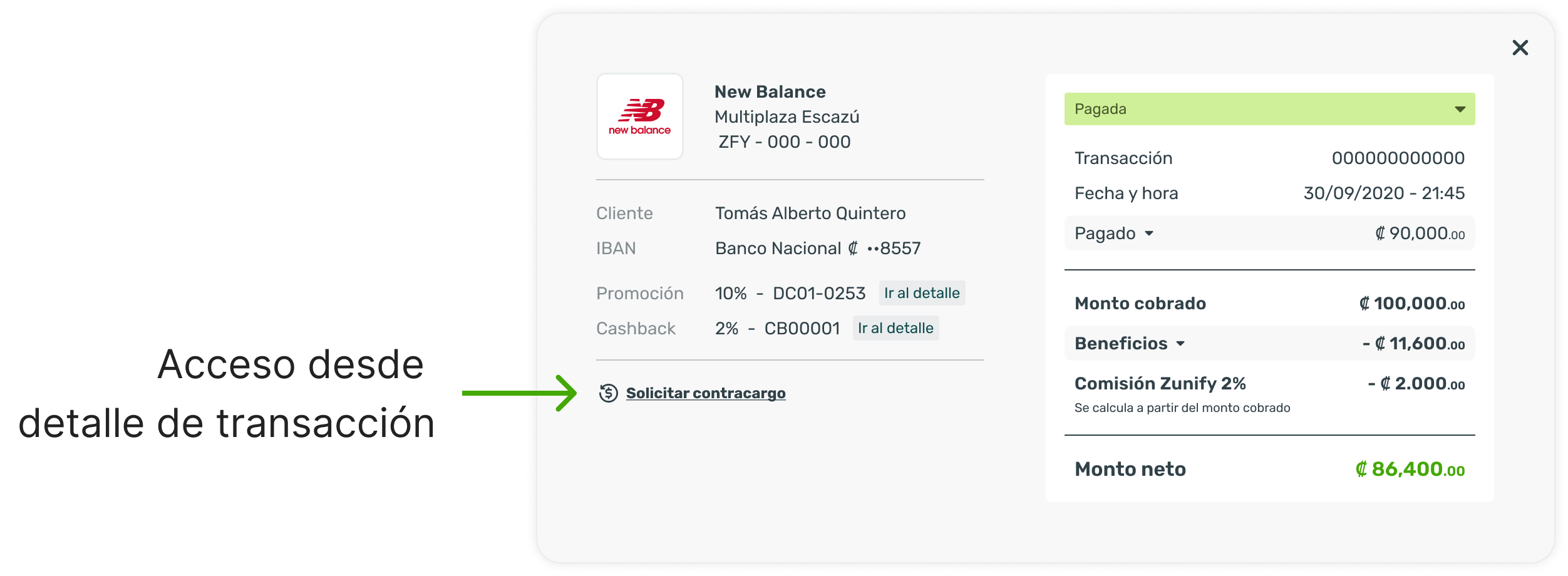
• Los contracargos permiten hacer devoluciones de dinero a los clientes.
Consiste en enviar una solicitud a usuarios N2 o Máster.
• Solo se puede solicitar un contracargo para las transacciones en estado "Pagada" o "Con reembolso"
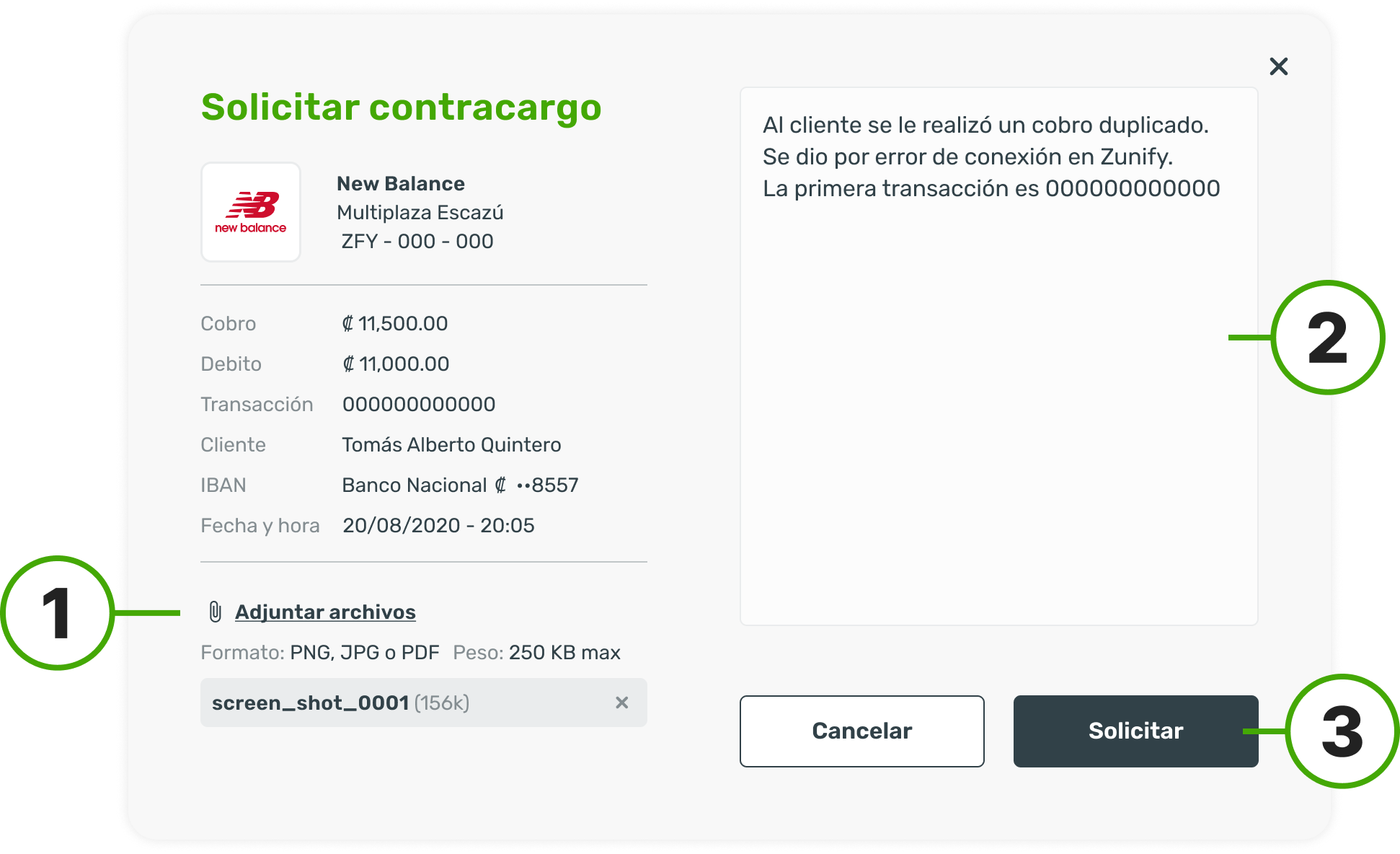
Adjuntar archivos que respalden la solicitud, como capturas de pantalla del cliente.Seleccionar la pestaña de liquidaciones de corresponsalía
Explicar por escrito el caso
Solicitar el contracargo
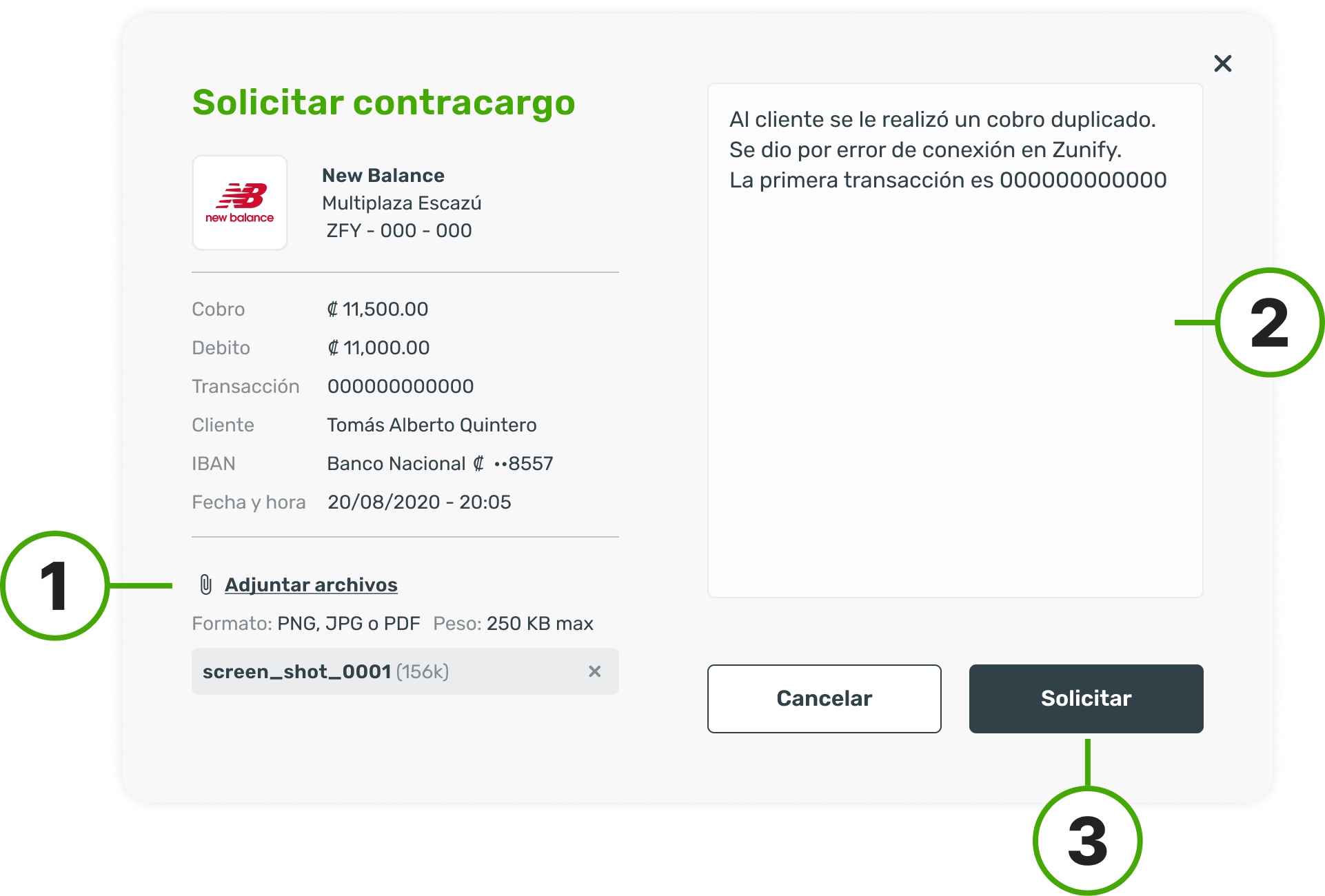
Adjuntar archivos que respalden la solicitud, como capturas de pantalla del cliente.
Explicar por escrito el caso
Solicitar el contracargo
• Los archivos deben estar en formato imagen .PNG / .JPG o .PDF
• Una vez enviada la solicitud, le corresponde a usuarios de nivel 2 o máster valorar la resolución.
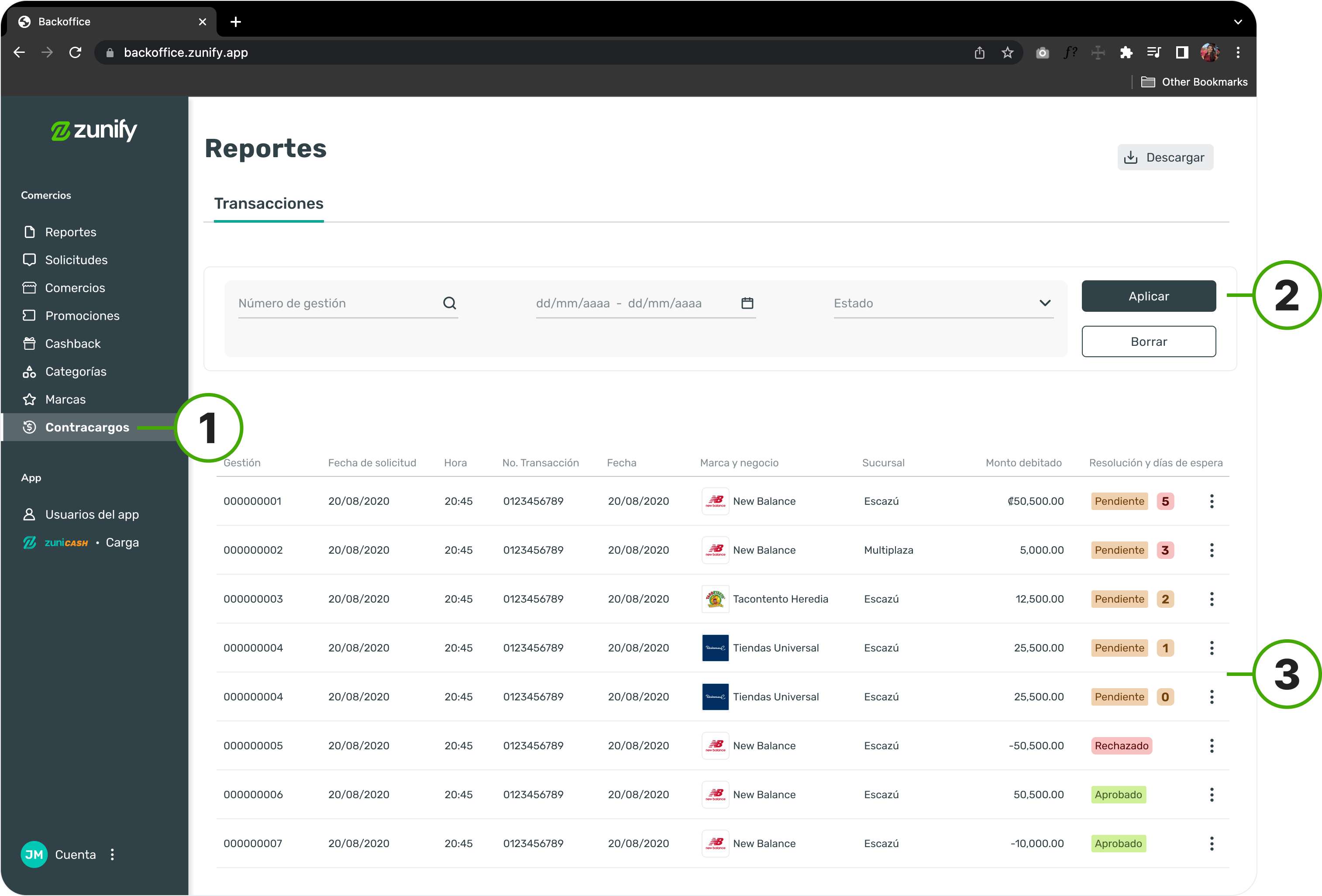
Ingresar a la pestaña de contracargos
Utilizar el buscador o aplicar los filtros necesariosMantenerse en la pestaña de transacciones
Visualizar el contracargo desde la tabla o desde el detalle
Ingresar a la pestaña de contracargos
Utilizar el buscador o aplicar los filtros necesarios
Visualizar el contracargo desde la tabla o desde el detalle
• Filtro
- Búsqueda: Permite buscar por su número de contracargo
- Rango de fechas: Contempla la fecha en la que fue hecha la solicitud
- Estado:
a. Pendiente: Aún no se le ha dado resolución, al costado se muestra
b. Rechazado: El usuario n2 o máster consideró que no procede la devolución
c. Aprobado: Ya se hizo la devolución
• Tabla
Columnas especiales:
- Número de gestión: Identificador único de cada gestión
- CONSULTAR: la cantidad de días que han pasado desde que se hizo la solicitud
• Filtros
- Búsqueda: Permite buscar por su número de contracargo
- Rango de fechas: Contempla la fecha en la que fue hecha la solicitud
- Estado:
a. Pendiente: Aún no se le ha dado resolución, al costado se muestra
b. Rechazado: El usuario n2 o máster consideró que no procede la devolución
c. Aprobado: Ya se hizo la devolución
• Tabla
Columnas especiales:
- Número de gestión: Identificador único de cada gestión
- CONSULTAR: la cantidad de días que han pasado desde que se hizo la solicitud
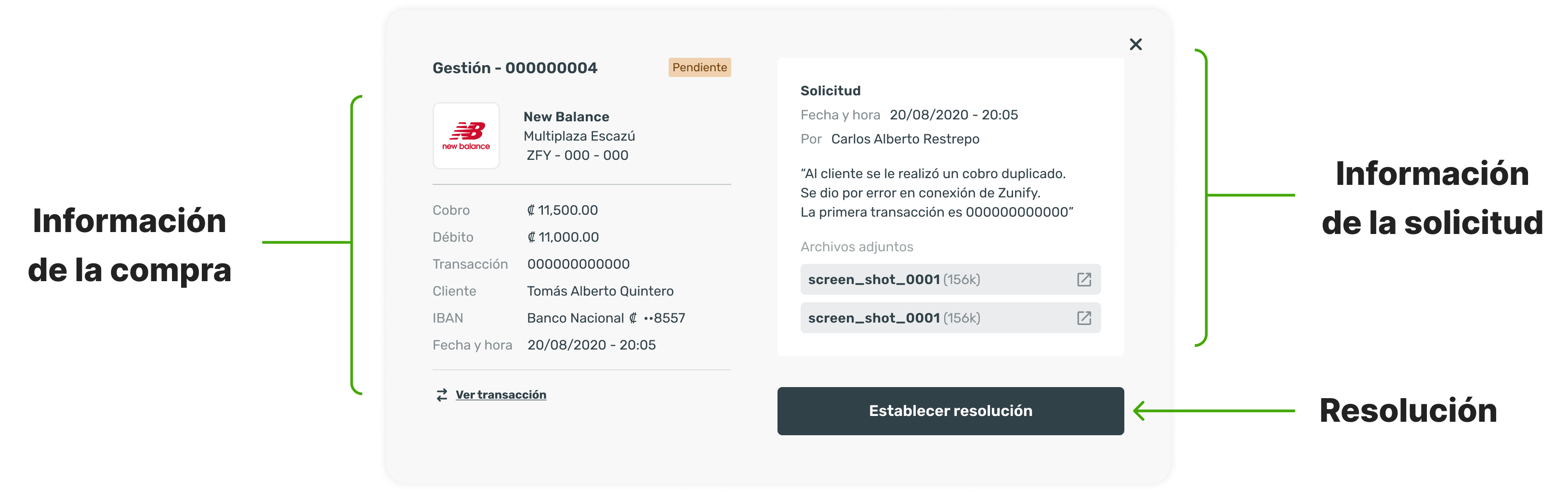
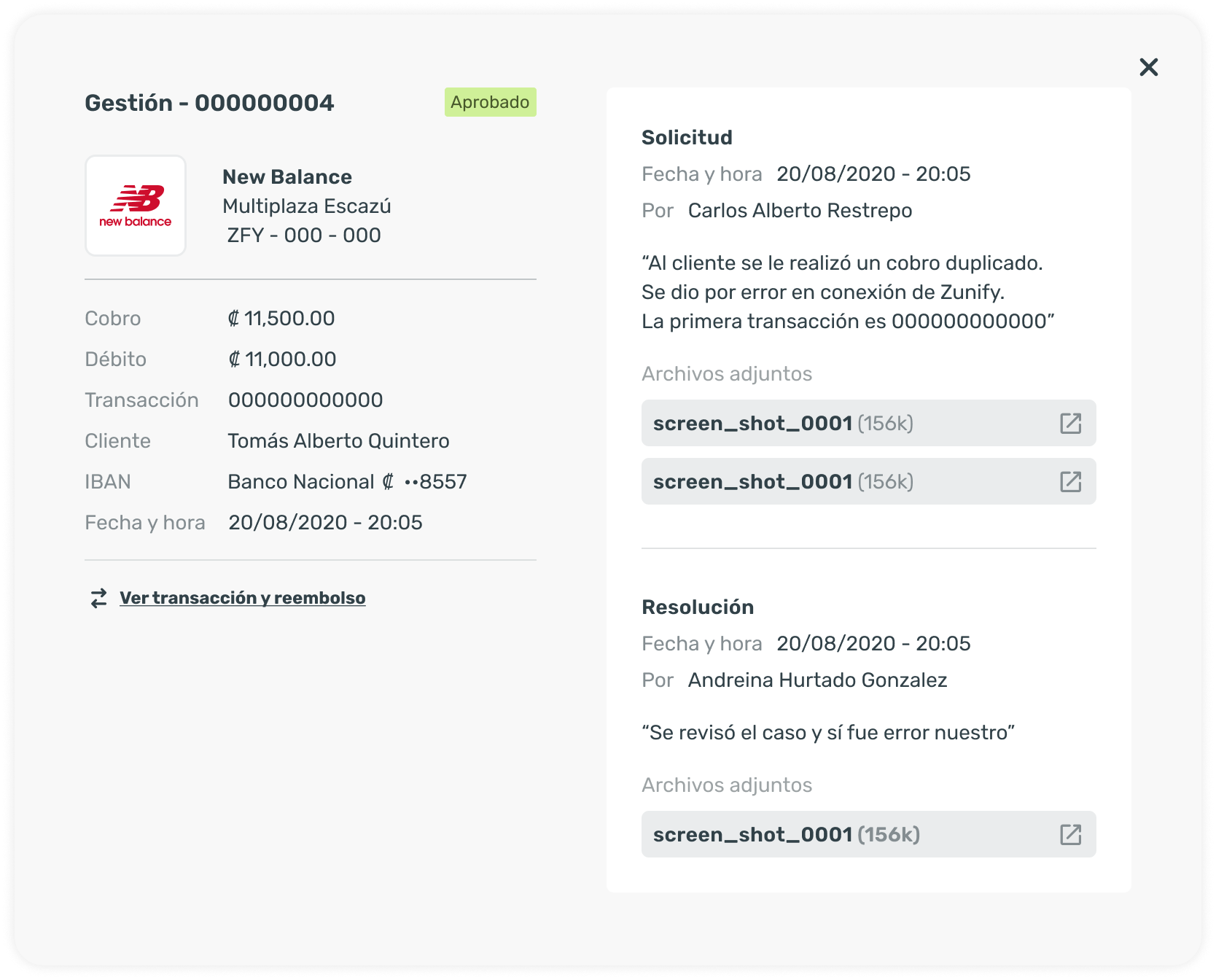
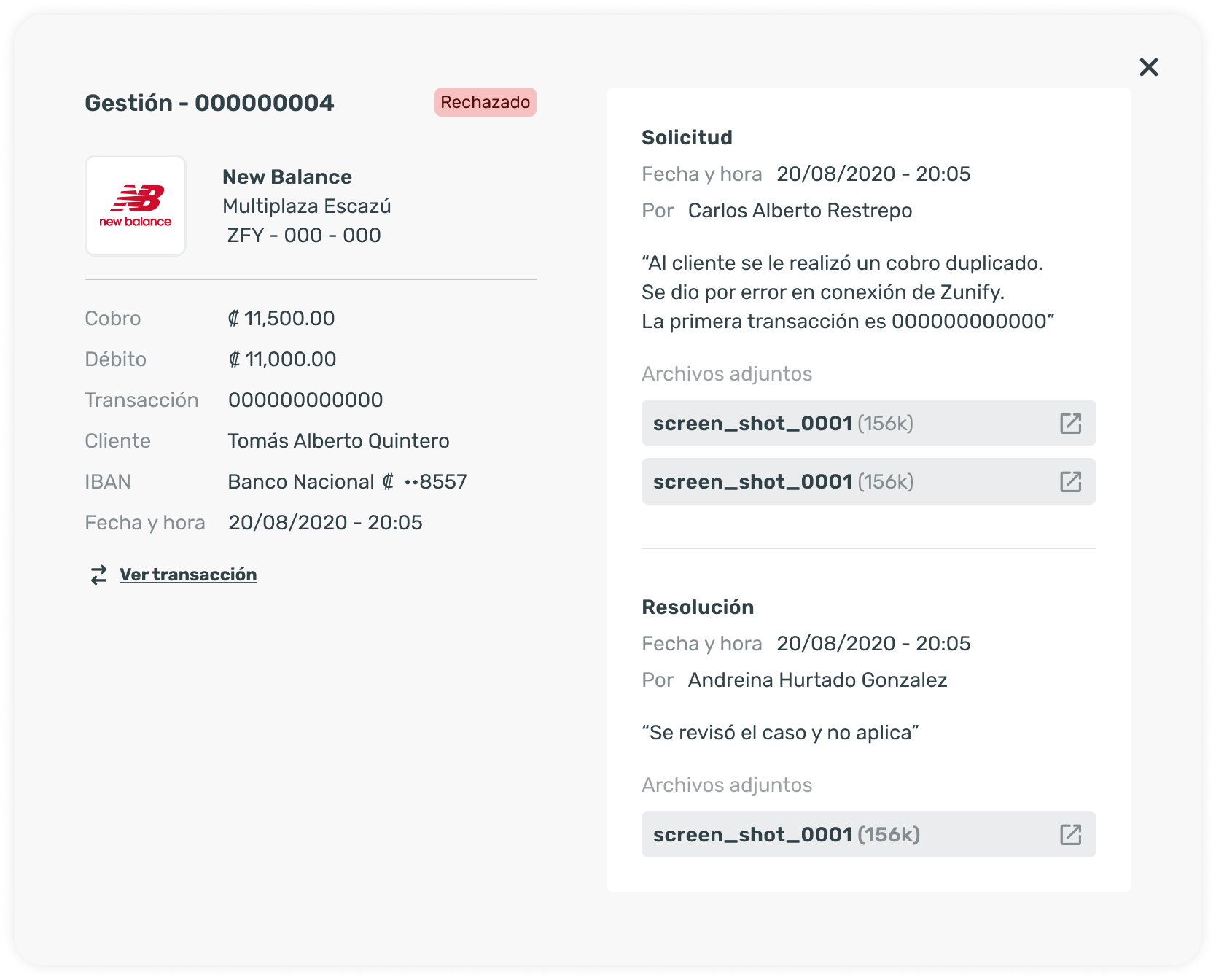
• Información de la compra
Muestra los datos mínimos para saber a dónde, quién y por cuánto se hizo la compra.
En caso de requerir más información sobre la compra se puede acceder al detalle directamente
• Información de la solicitud
Contiene la información de quién y cuándo se hizo la solicitud , y el respaldo por medio de un texto o archivos adjuntos.
• Resolución
Solo los contracargos en estado pendiente permiten establecer una resolución
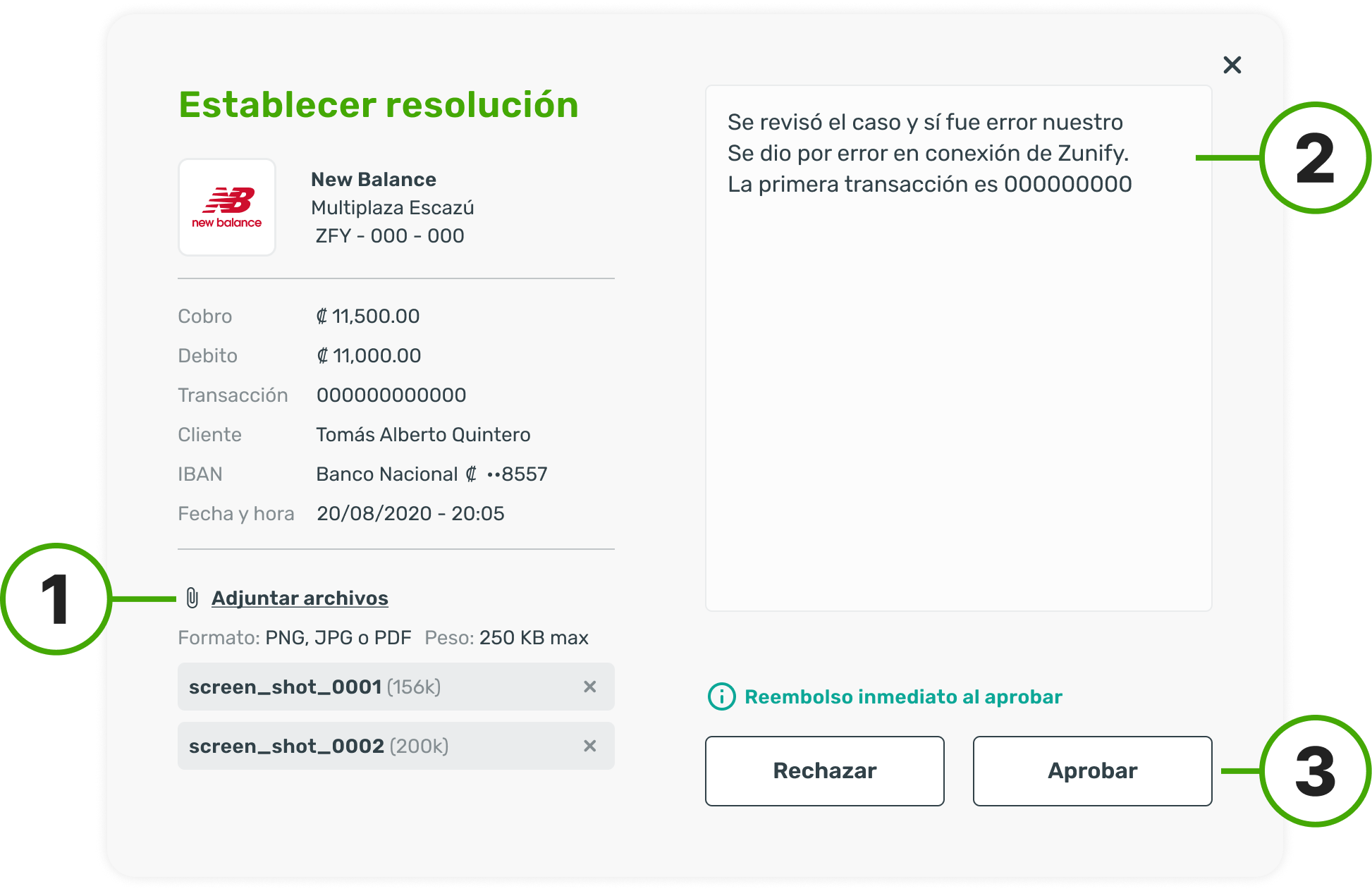
Adjuntar archivos que respalden la respuesta
Explicar por escrito la resolución
Rechazar o aprobar la solicitud.
Adjuntar archivos que respalden la respuesta
Explicar por escrito la resolución
Rechazar o aprobar la solicitud.
Al aprobarla se realiza la devolución automáticamente
• Los archivos deben estar en formato imagen .PNG / .JPG o .PDF
• Al aprobarla se realiza la devolución automáticamente
• Al rechazarla el contracargo cambia de estado a "Rechazado" y se cierra el caso
• Cuando los usuarios n2 o máster emiten su resolución el contracargo cambia de estado y se complementa la infomación del contracargo (del lado derecho del detalle) con los datos de la resolución
• Cuando el contracargo fue aprobado, se emitió inmediatamente la devolución del dinero, por lo cual al ver la transacción asociada se mostrará también el reembolso o la anulación correspondiente.
• Si el contracargo fue rechazado, es posible abrir un nueva nueva solicitud de contracargo para la misma transacción.
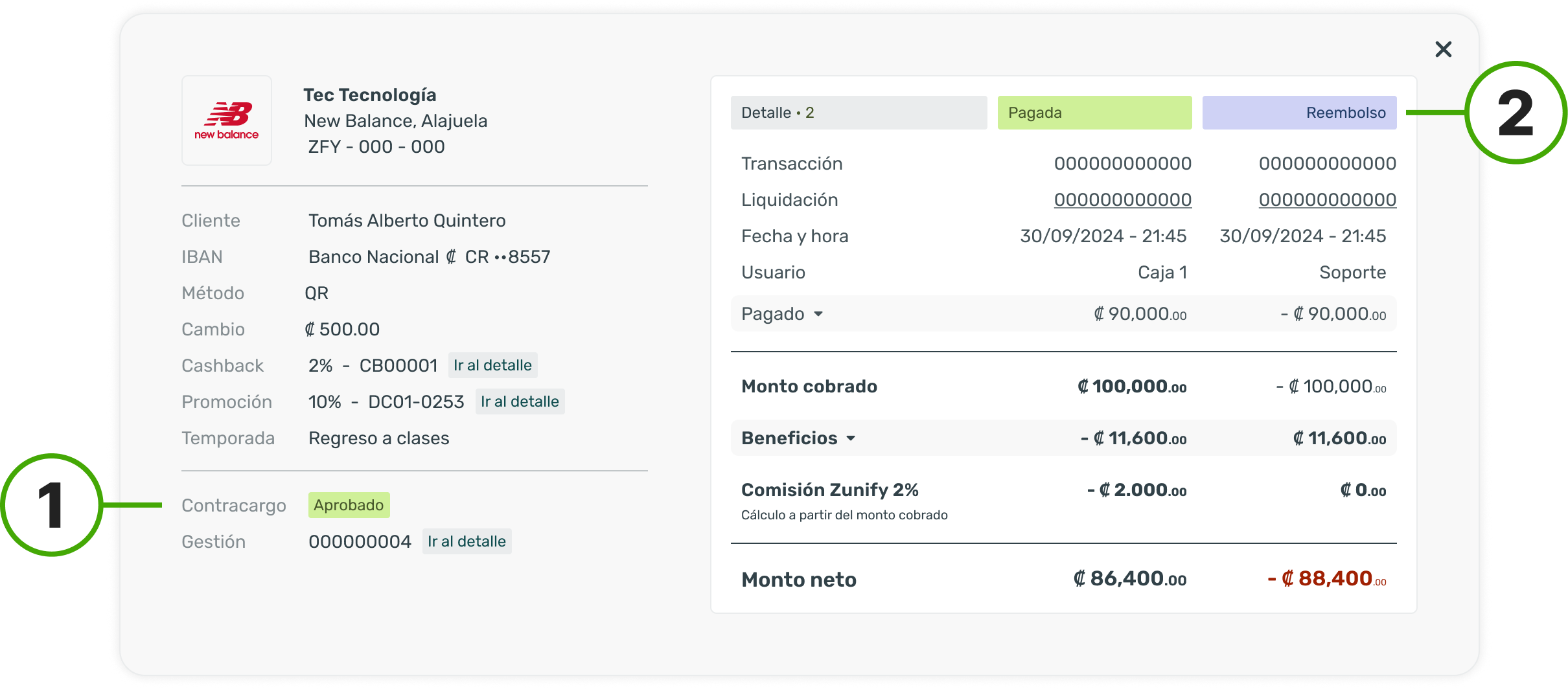
La transacción se ve asociada a un contracargo aprobado
Se agrega la columna de devolución
La transacción se ve asociada a un contracargo aprobado
Se agrega la columna de devolución
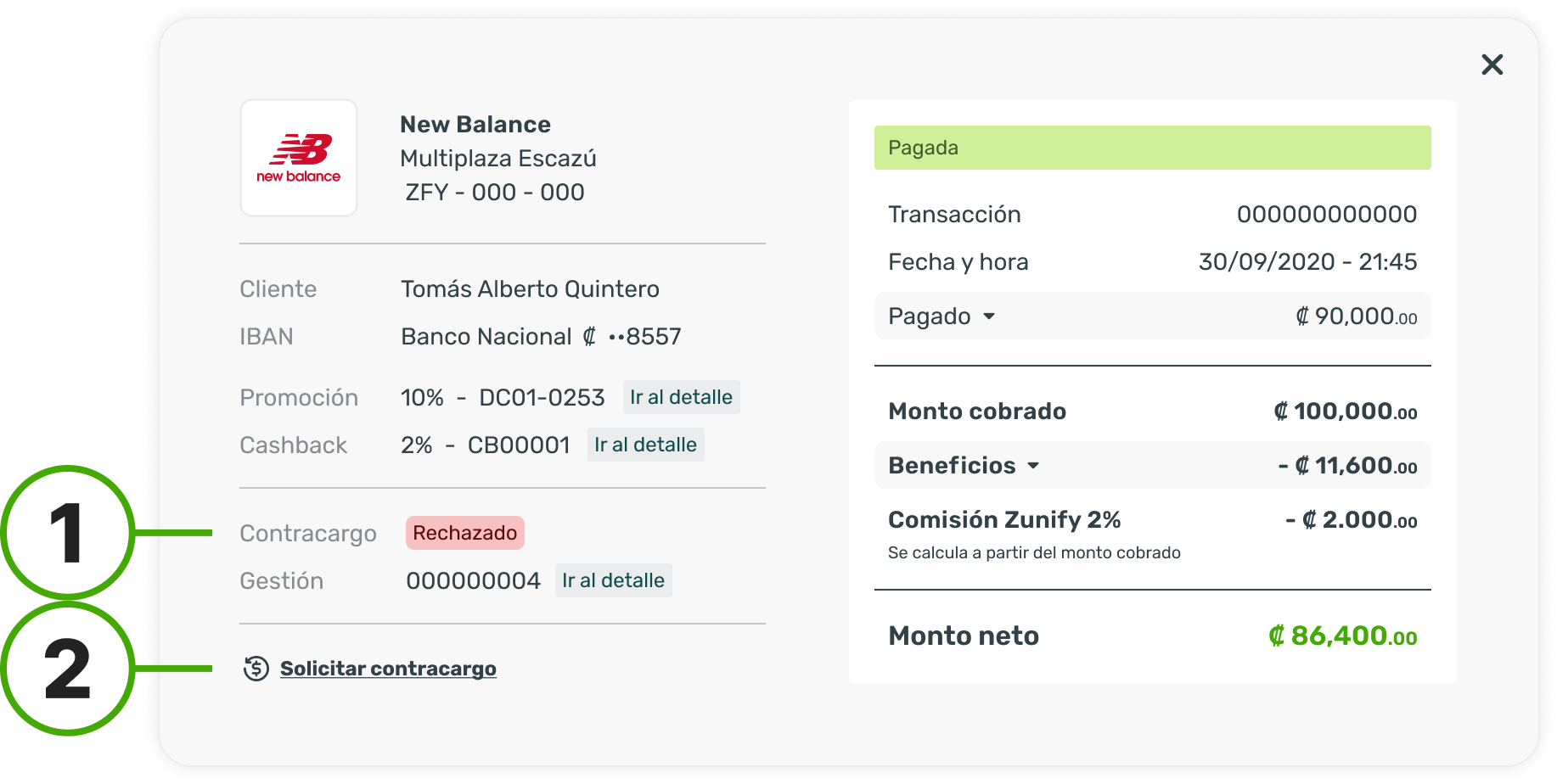
La transacción se ve asociada a un contracargo rechazado
Se puede solicitar otro contracargo
La transacción se ve asociada a un contracargo rechazado
Se puede solicitar otro contracargoSe puede solicitar otro contracargo