servicios

No utilizado

Esta sería la primera visualización cuando la persona aún no ha realizado ningún pago de servicio.

Pagos realizados

A partir del primer pago, se visualiza el historial de pagos de servicios

Detalle de transacción

Al abrir el pago en el historial, se mostrará el detalle de la transacción

Consideraciones

•  El historial de los pagos de servicio se mostrarán UNICAMENTE en la sección de Servicios, por lo que estas transacciones NO se mostrarán en los movimientos recientes de la cuenta en la sección Billetera

Paso 1

Seleccionar el tipo de servicio

Paso 2

Selecciona el proveedor, puede ser que se visualice solo 1 o varios proveedores

Paso 3

Al abrir el pago en el historial, se mostrará el detalle de la transacción

Consideraciones

•  Para todos los tipos de servicio, siempre se debe seleccionar el proveedor y el convenio

Paso 4

Ingresa la consulta, puede ser varias opciones como se muestra en este caso o solo una opción disponible

Paso 5

Se muestra los pagos pendientes en caso de que hayan. Si hay más de 1 se pagará siempre el más antiguo

Consideraciones

•  En el paso 5, se visualizará la información de la consulta con el resultado para que la persona pueda verificar la información y los pagos pendientes de su consulta

•  El estado de los cobros puede ser: vencido o pendiente según la fecha de corte

Paso 6.1

Pagar el monto indicado o menos

Paso 6.2

Pagar unicamente el monto indicado

Paso 6.3

Pagar el monto indicado o más

Consideraciones

•  Dependiendo del tipo de cobro, hay 3 posibles opciones a la hora de pagar:

     - 6.1 Donde se le da la opción a la persona de editar el monto, siendo ese mismo monto o menor

     - 6.2 Donde NO se le da opción de editar el monto y la persona debe pagar el 100% del monto 

     - 6.3 Donde se le da la opción a la persona de editar el monto, siendo ese mismo monto o mayor

•  No es elección de la personas si no de la naturaleza propia de cada cobro

Paso 7 (no siempre)

En pagos mayores a los 50.000 colonesse debe autorizar con el PIN Zunify o con la huella o reconocimiento facial según el tipo de dispositivo de la persona

Paso 8

Comprobante del pago realizado, en caso de tener otro pago pendiente le aparecerá el botón para pagarlo de una vez, si no solo el de Ir a la billetera

Consideraciones

•  La información mostrada en el detalle de pago varía según cada tipo de servicio

•  No se acumula CashBack

•  No se puede pagar con ZuniCash

Registro

Paso 1

Validar la identidad con el mismo proceso: fotografiar cédula por ambos lados y un selfie

En espera

La validación puede durar unos cuantos minutos

Paso 2

Agregar una cuenta bancaria paracompletar todo y recibir el ZuniCashy empezar a pagar con Zunify

Consideraciones

•  El flujo y requisitos son los mismos, el cambio es más visual, donde la persona va a ver que para ganar ZuniCash debe validar la identidad y agregar una cuenta IBAN

• Si es referido va a ganar en total 2.500 de ZuniCash

• Si no es referido, va a ganar 1.000 de ZuniCash

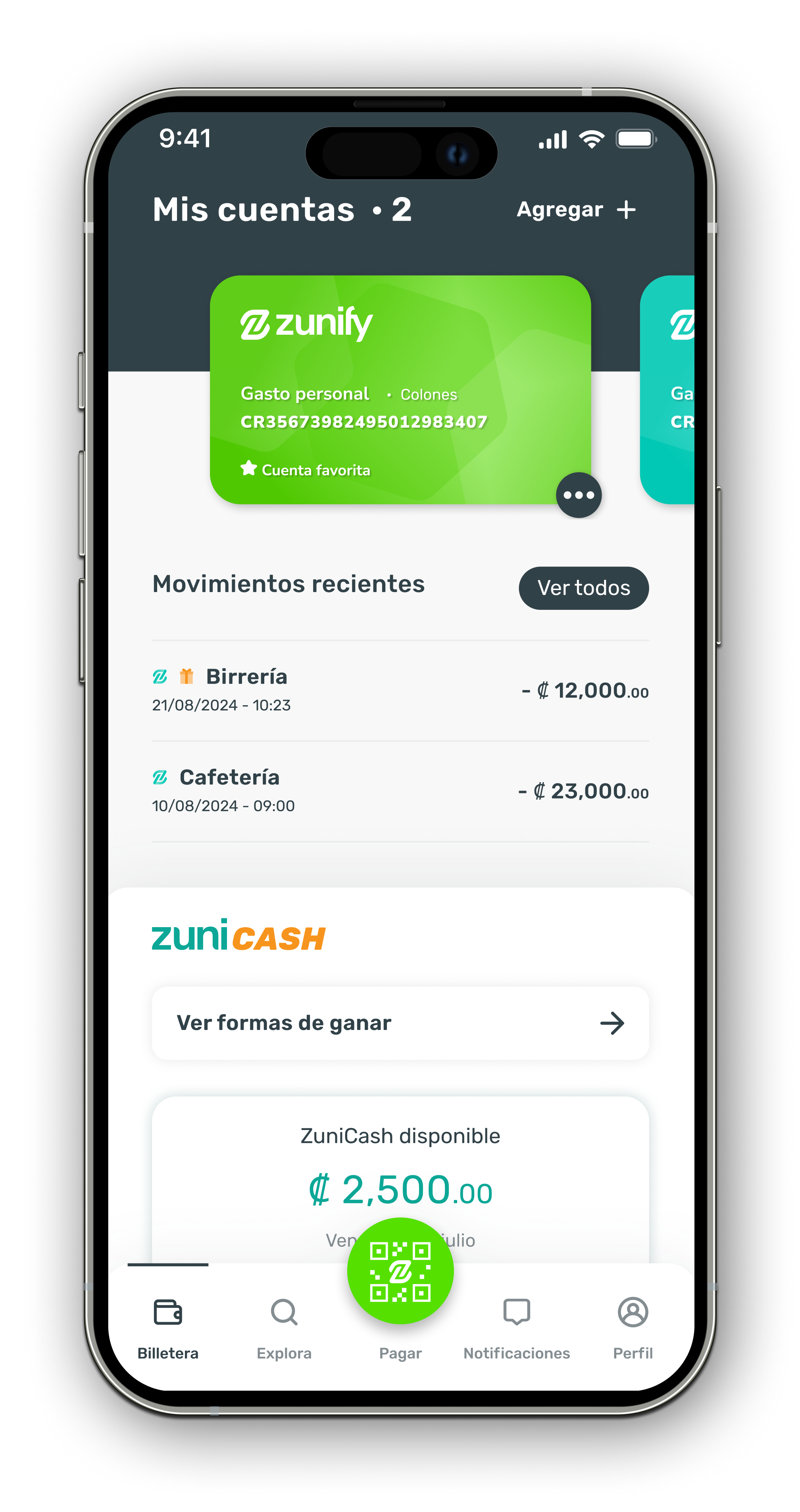
Billetera

Consideraciones

•  La sección de ZuniCash seguirá estando en la billetera, pero las personas deberán hacer scroll para encontrarlo, ya que se encontrará debajo del carrusel de imagenes

perfil

Devolverse

Para regresar a la pantalla principal de billetera, deberán dar click en la flecha de la esquina superior izquierda